
【初心者向け】夏休み曲作りイベント「GadgetSonic 2026」クイックマニュアル
このページでは、KORG Gadgetユーザー作曲コンテスト「GadgetSonic」のエントリー方法をご紹介。
ガジェソニ初参戦の方は、このページをチェックして「ルーキー部門」に挑戦しよう!
少年少女のキミたちも、夏休みの自由研究テーマにおすすめです!!
まずは、あなたのデバイスを教えてください!

iOSアプリ「KORG Gadget 3 for iOS」はこちら。まだお持ちでない方はApp Storeでダウンロード購入しましょう。
無料お試し版KORG Gadget Leもあります。3ガジェット/3トラックまで使えます。
まずは、KORG Gadget 3 for iOSで曲作りに挑戦!

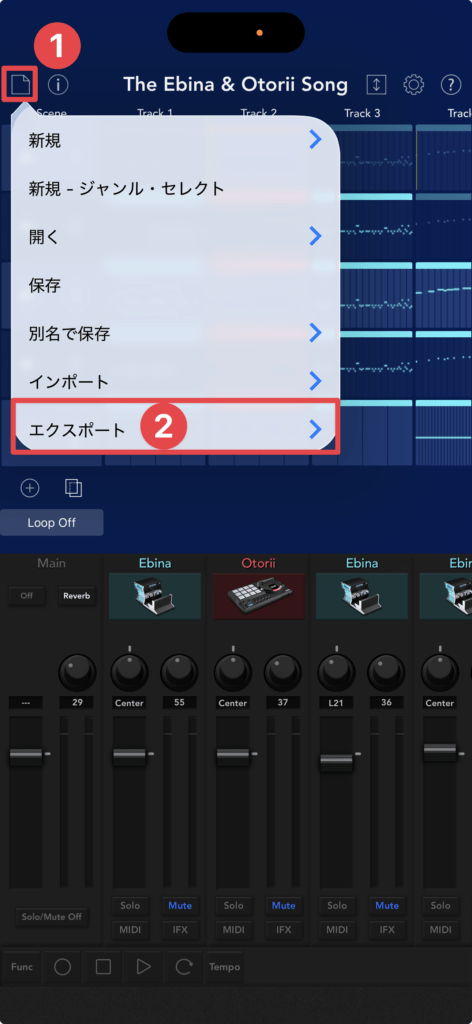
曲ができたら、ファイルメニュー①→エクスポート②→Files③とタップ。
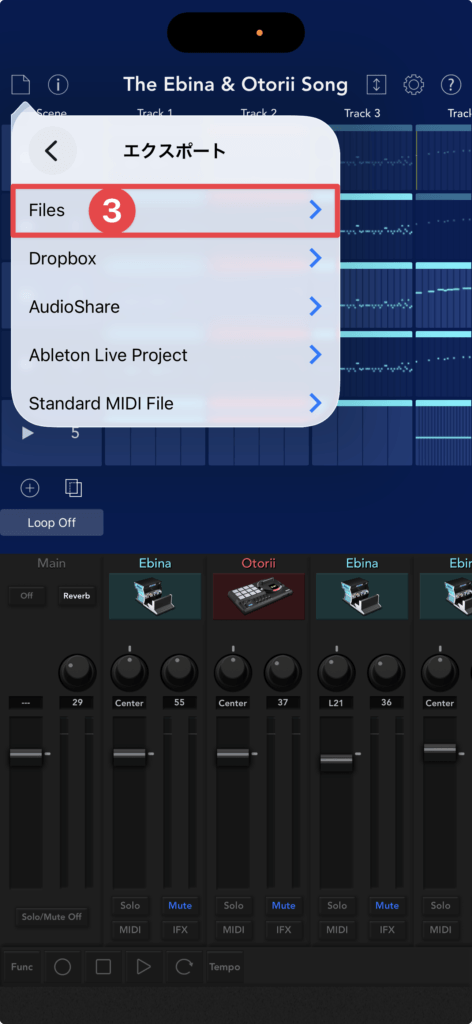
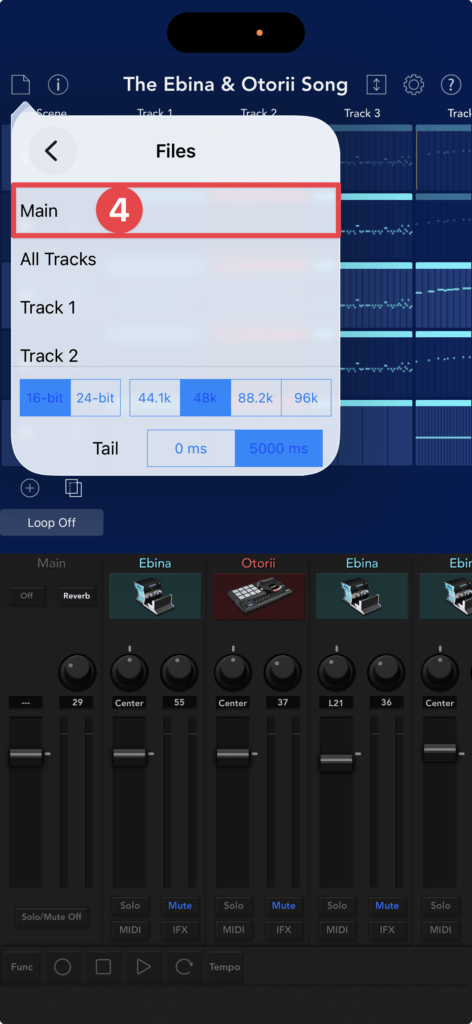
FilesメニューでMain④をタップ。オーディオファイルに変換されます。
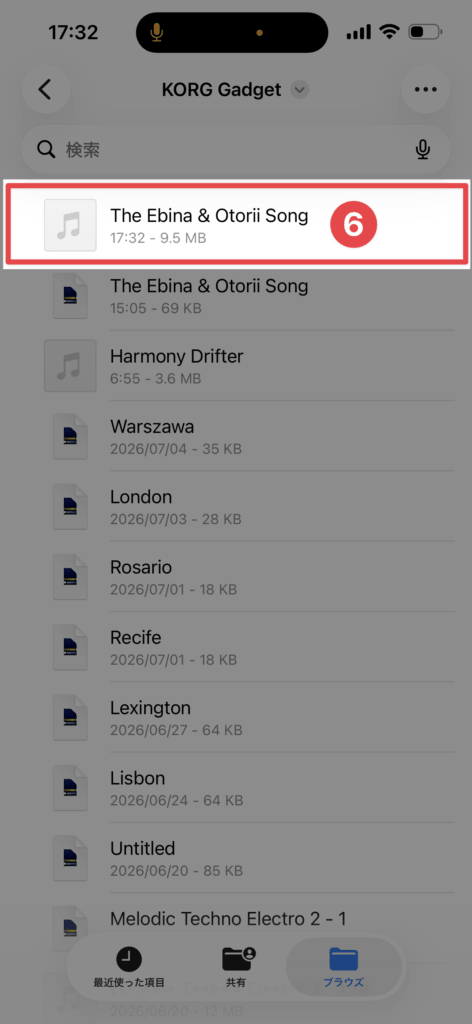
iOSのファイルアプリ⑤で「KORG Gadget」フォルダを開くと、先ほど変換したオーディオファイル⑥があります。このあとYouTubeやSoundCloudにアップします。
これでアップロードの準備完了。引き続きYouTubeやSoundCloudにアップしましょう!
Switch / Switch 2用ソフト「KORG Gadget for Nintendo Switch」はこちら。
まだお持ちでない方はNintendo Storeでダウンロード購入しましょう。
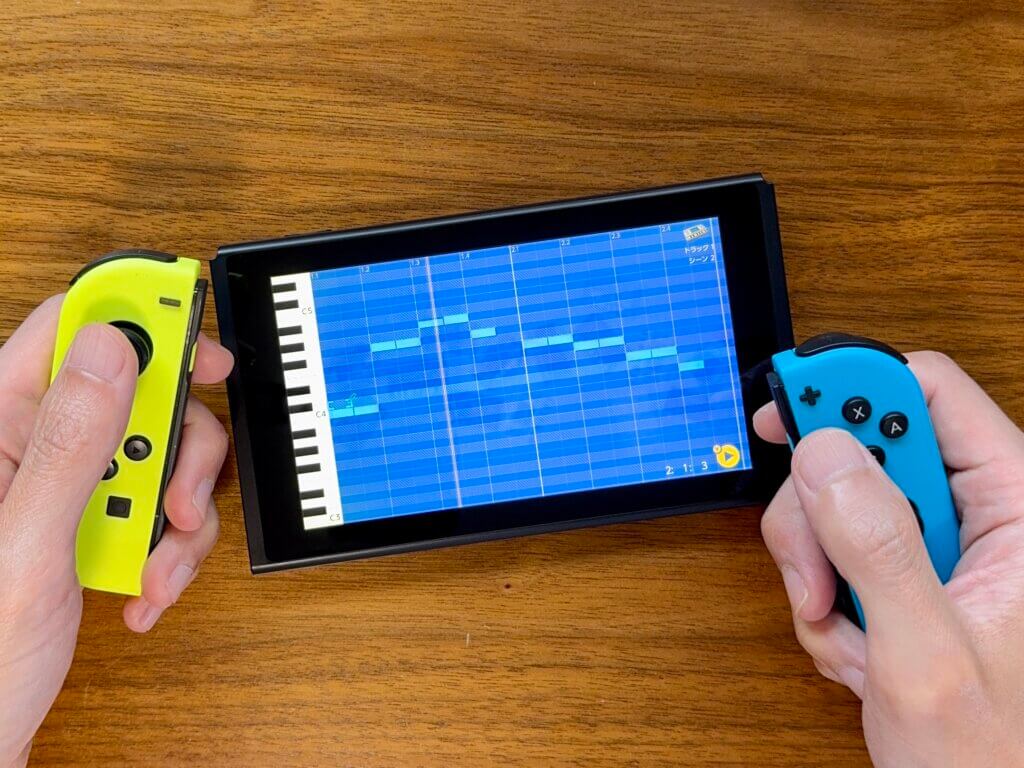
まずは、KORG Gadget for Nintendo Switchで曲作りに挑戦!
曲ができたら、次のやり方でアップロードしましょう。
難易度 ☆☆☆☆★|① 演奏動画をスマホカメラで撮影
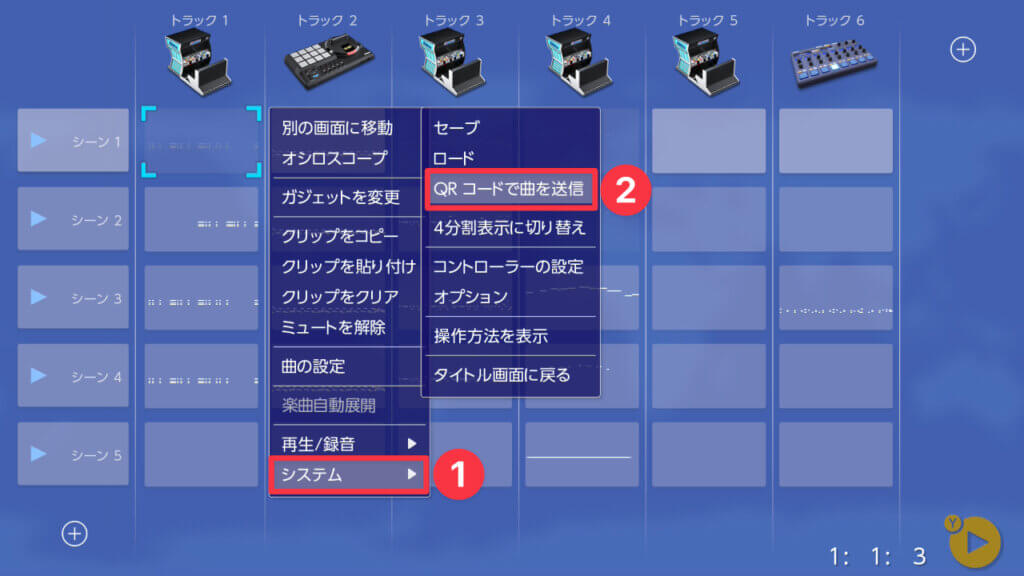
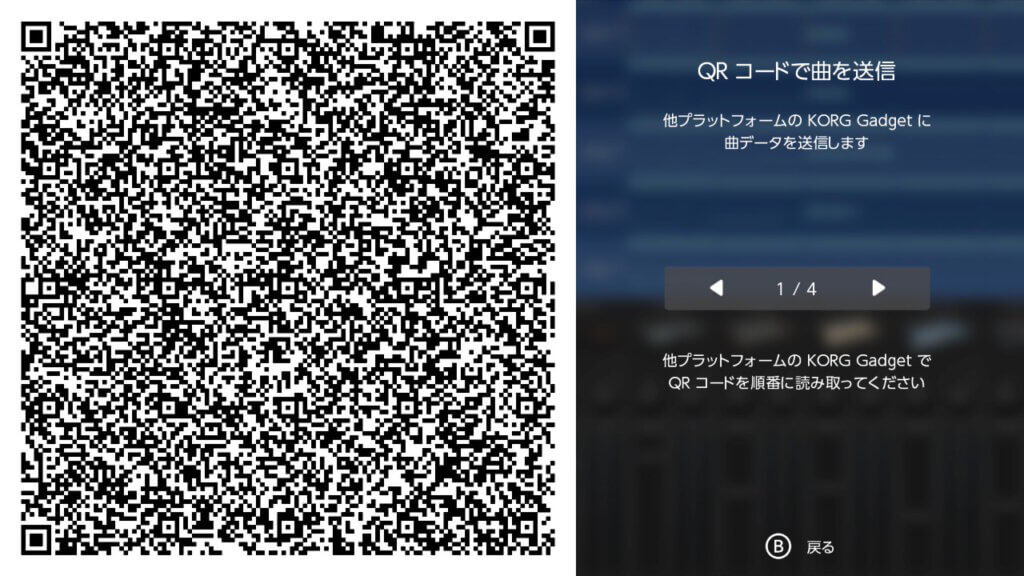
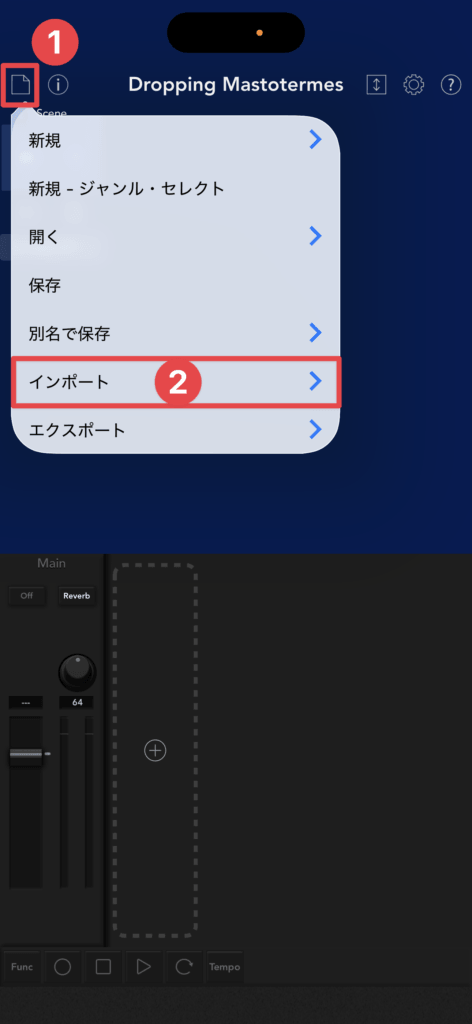
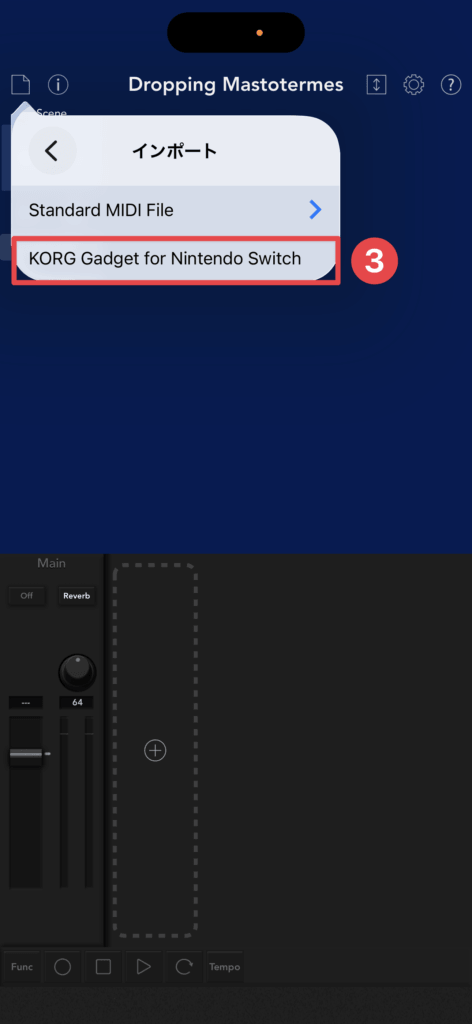
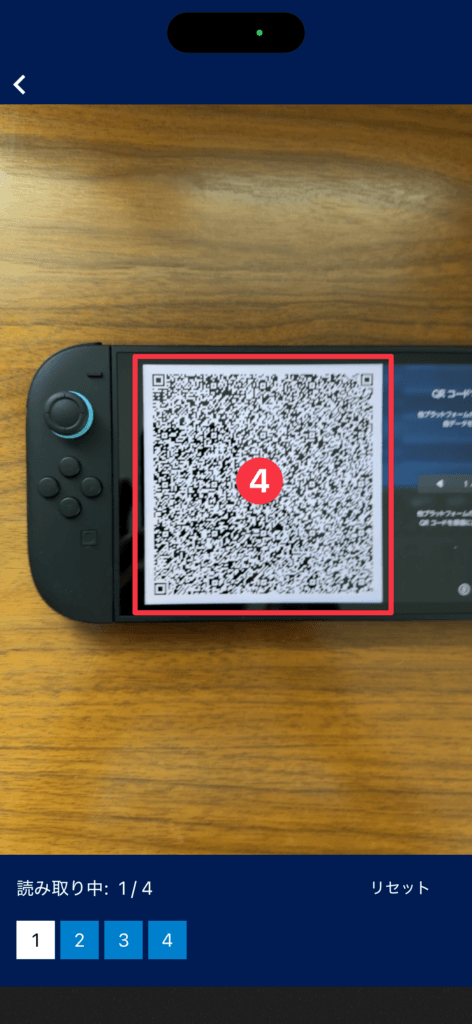
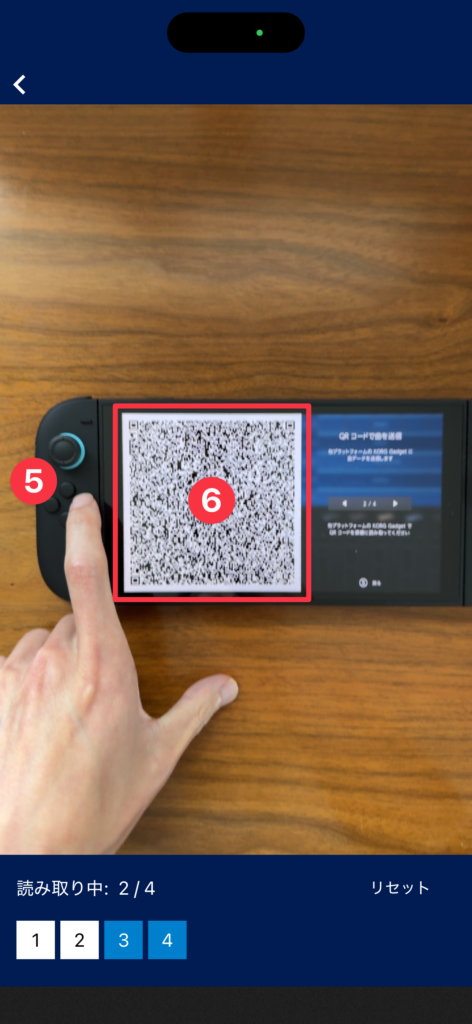
難易度 ☆☆☆★★|② 曲のデータをQRコードでiPhoneやiPadに転送
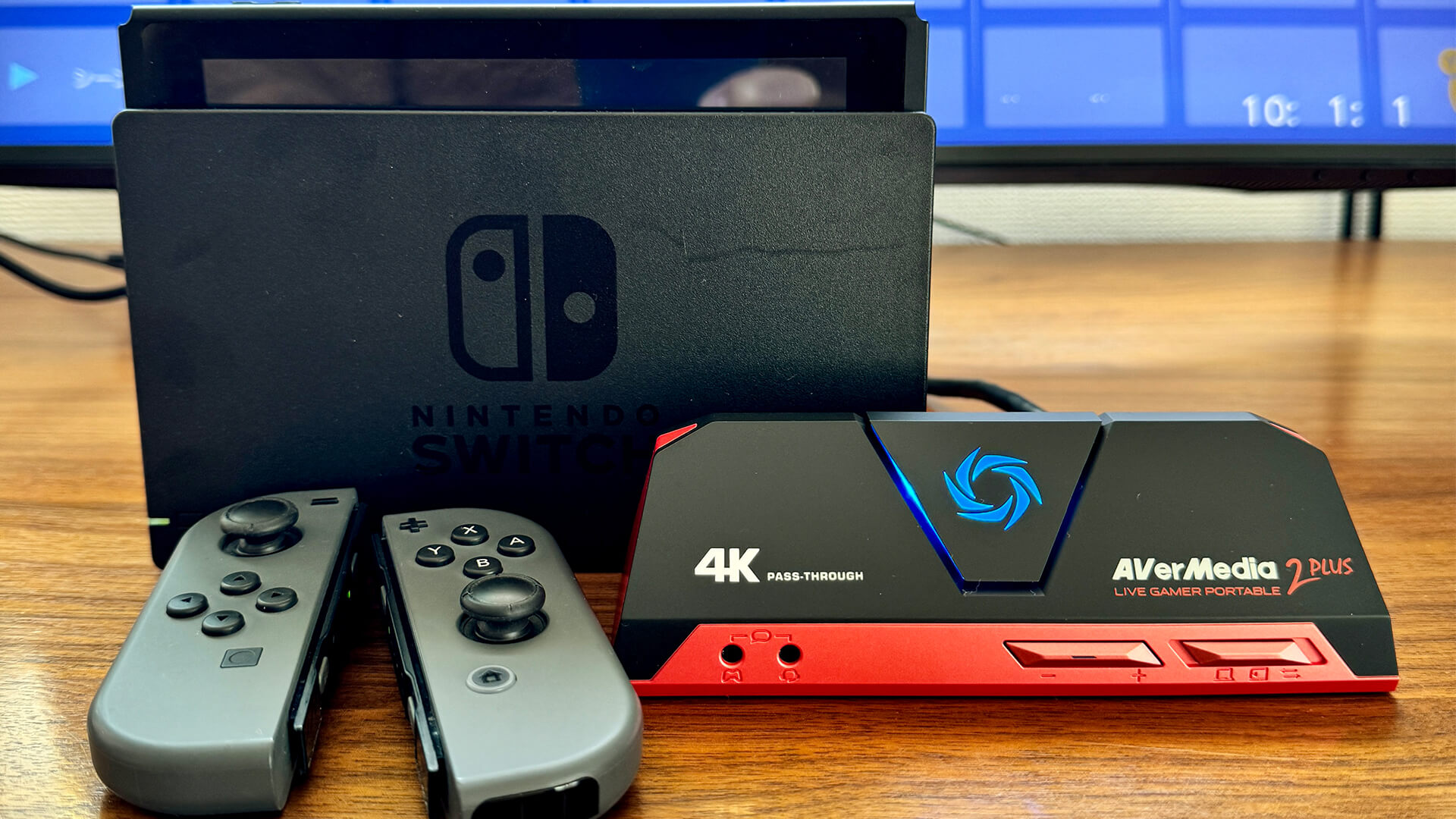
難易度 ☆★★★★|③ 演奏動画をキャプチャーボードで収録
① 演奏動画をスマホカメラで撮影してアップする(難易度 ☆☆☆☆★)
Nintendo Switch本体から鳴る自作曲を、iPhoneなどスマホカメラで動画撮影しましょう。
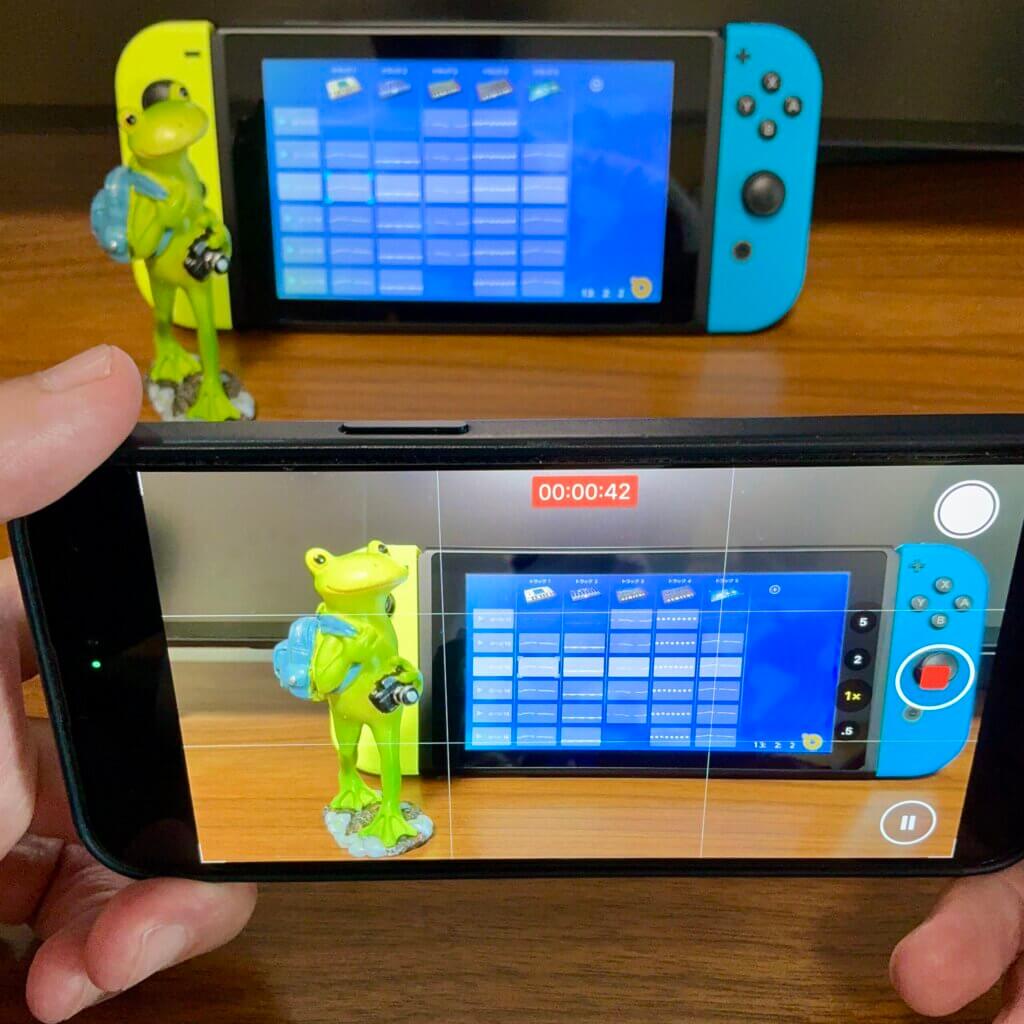
スマホカメラで撮影したら、動画ファイルをアップしましょう。
ここからは作った曲を、YouTubeやSoundCloudではなく、に直接ポスト→エントリー完了までの流れをチェックしましょう。このやり方が一番手軽で簡単です。
🙇 大切なお願い 🙇
・かならず大会期間中に作った曲で応募してください。過去に作った曲でのエントリーは、おやめいただくようお願いします。
・Xや各種音楽共有サービスのアカウント作成には、年齢制限がもうけられていることがあります。その場合には、保護者の方とアカウント作成や利用方法をご相談ください。また、保護者の方が代理で投稿される場合は、そのことをXへの投稿時に記載するようお願いします。
iOSデバイスの写真アプリをタップ①します。
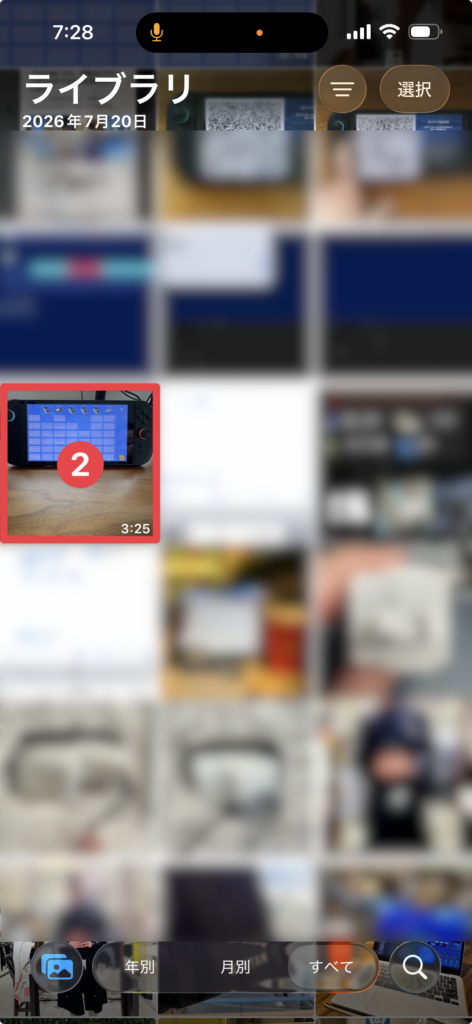
エントリーしたい演奏動画をタップ②します。
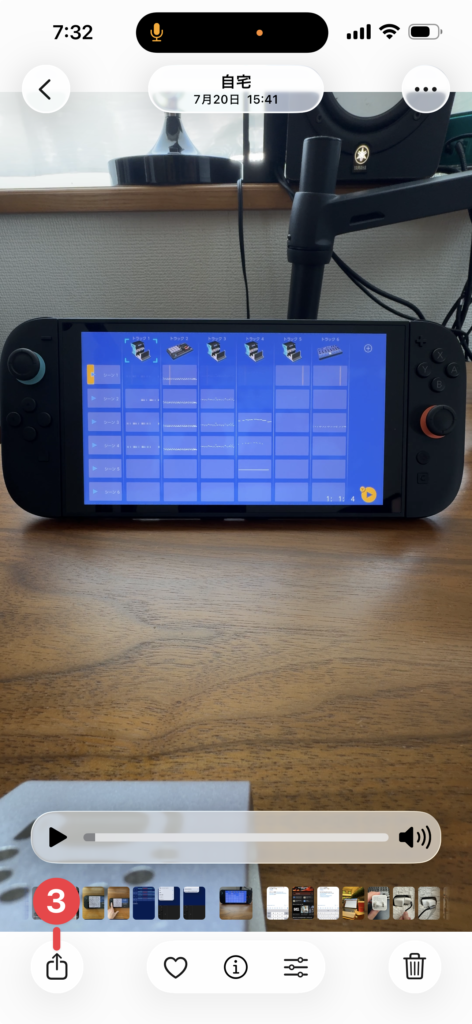
プレビュー画面の左下にある共有ボタン③をタップします。
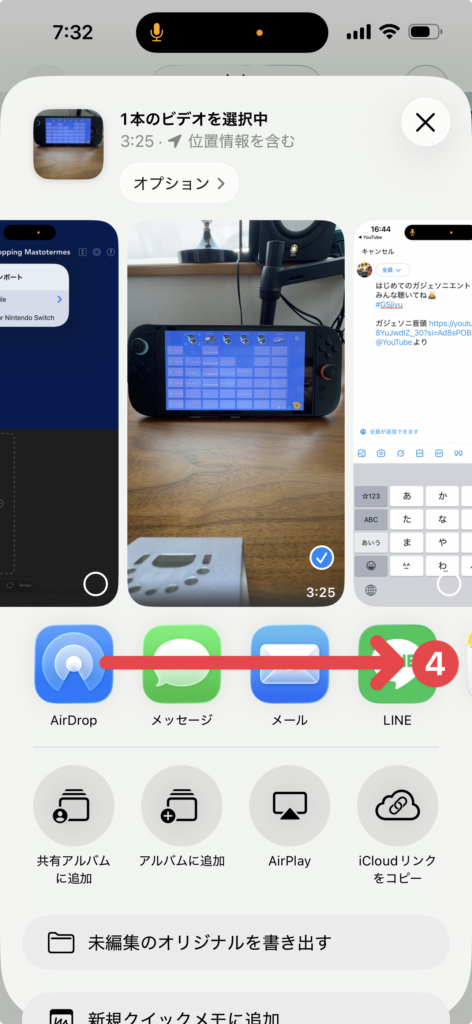
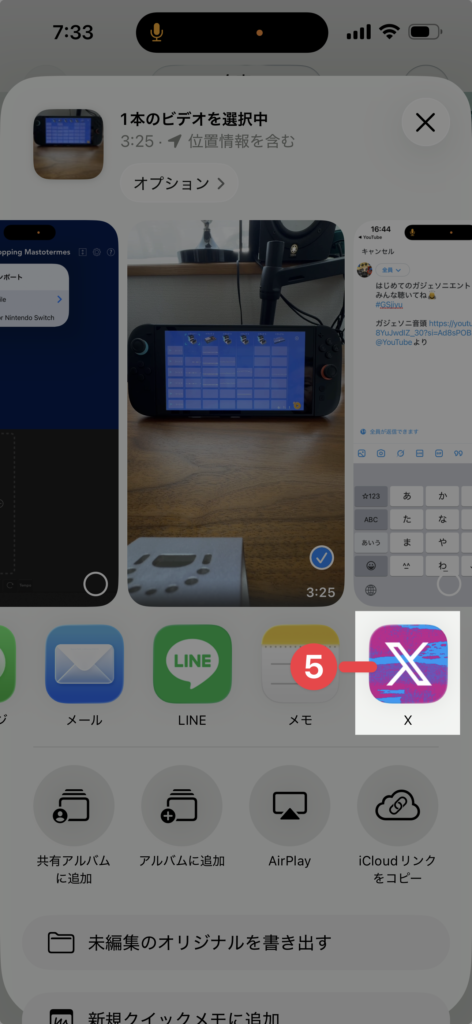
共有先としてのXを探し④、タップします⑤
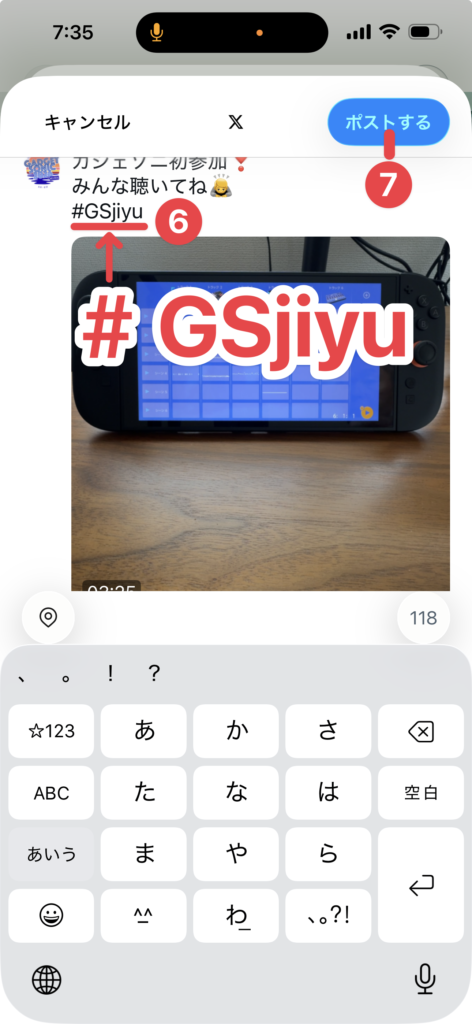
Xへの投稿画面が表示されます。ここでハッシュタグ#GSjiyu⑥付きでポストする⑦と、エントリー完了!
ここからは作った曲を、YouTubeにアップ→エントリー完了までの流れをチェックしましょう。
スマホのYouTubeアプリを起動します。
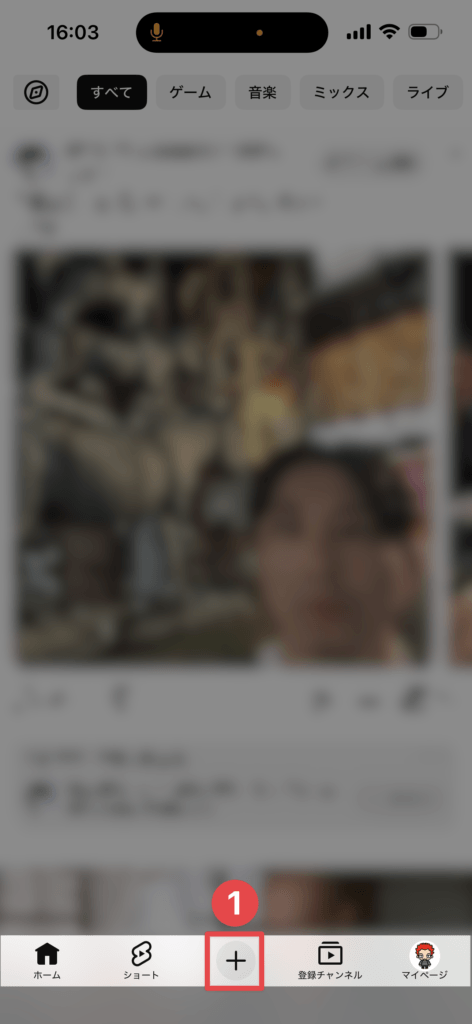
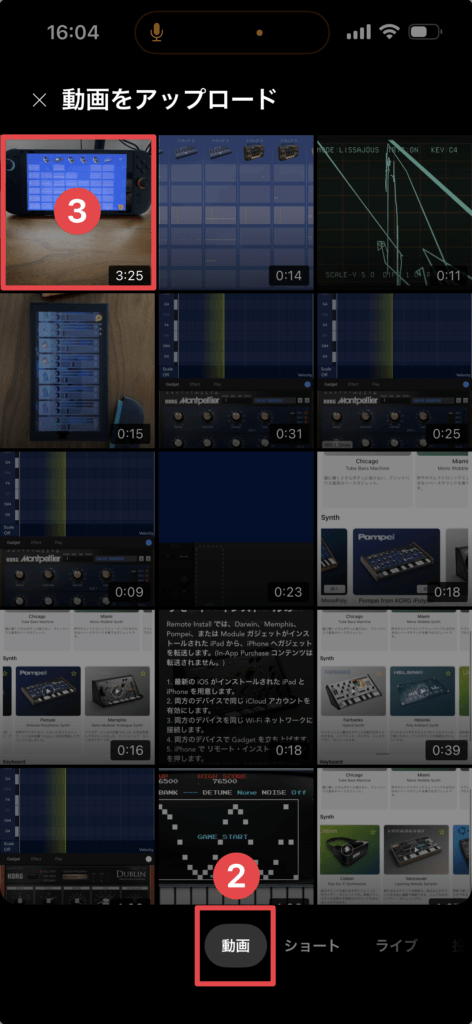
YouTubeアプリの一番下にある+①→動画②→これからアップロードする動画③とタップ。
動画のプレビュー画面で問題なければ次へ④をタップ。動画のタイトルを入力⑤してアップロード⑥をタップすると、その動画がYouTube上に公開されます。
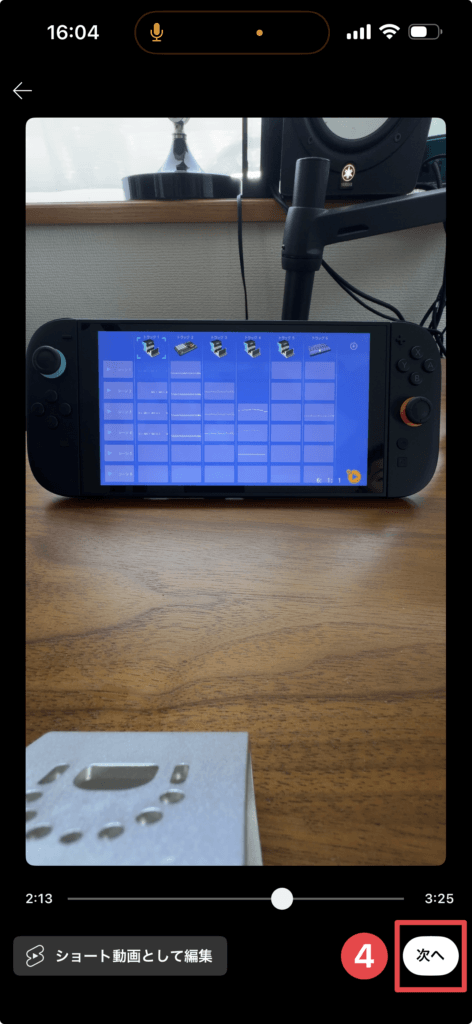
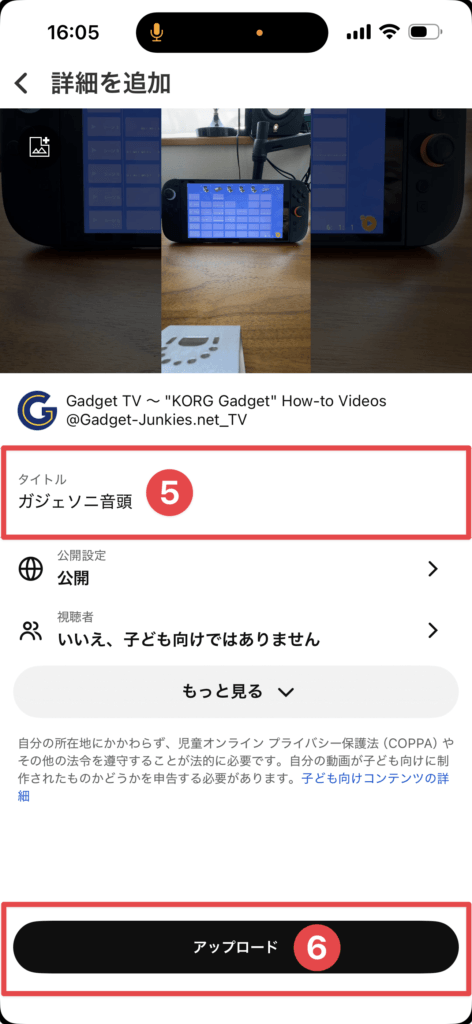
アップロードされた動画を長押しタップ⑦して、共有⑧をタップ。つづいて⑨をタップ。
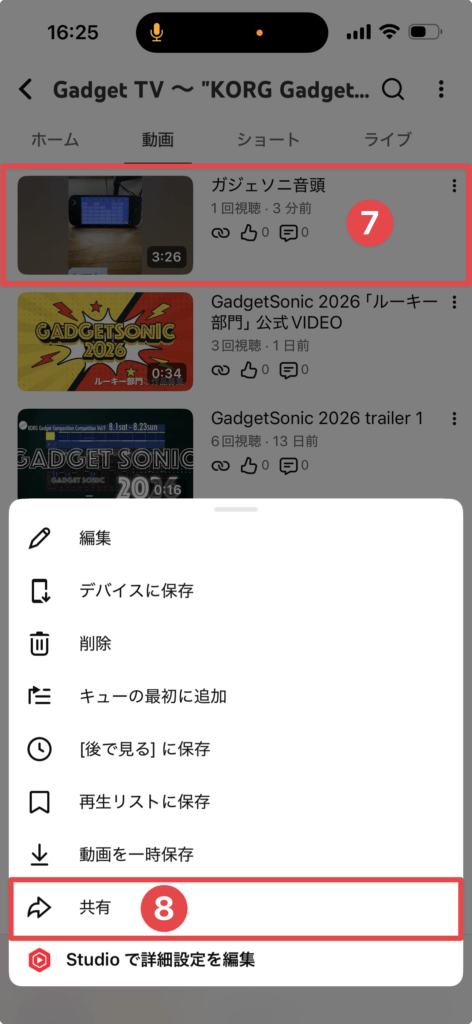
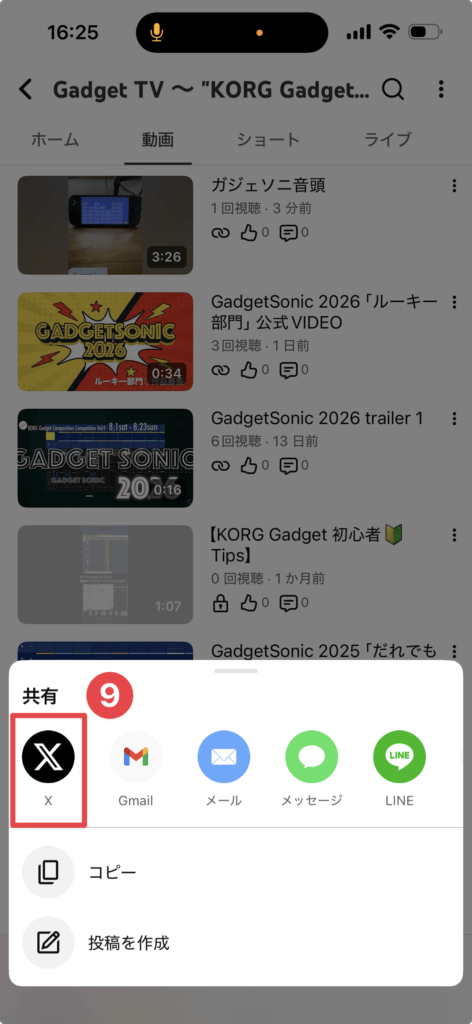
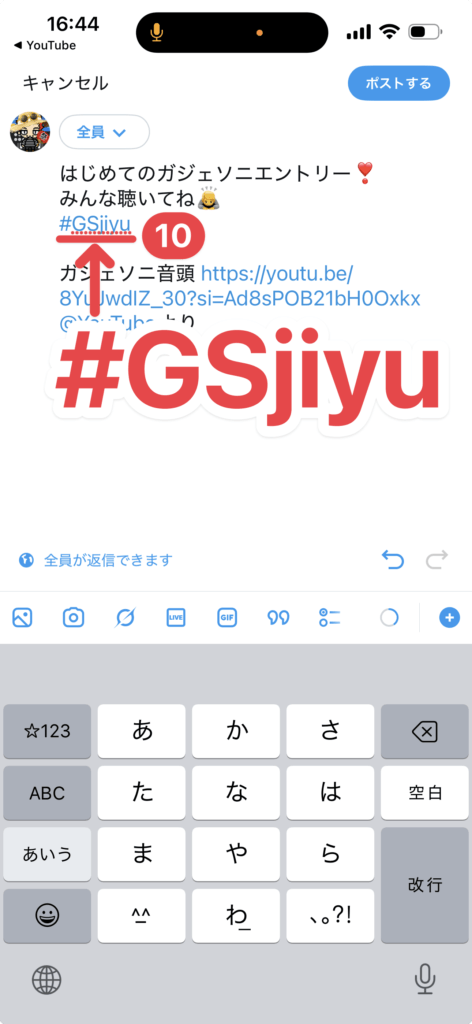
Xの投稿画面が表示されます。ここでハッシュタグ#GSjiyu⑩付きでポストすると、エントリー完了!
ここでは、はじめてGadgetSonicに参加する方向け(ルーキー部門)に解説しています。過去のGadgetSonicに参戦したことのある方は、ハッシュタグ#GS2026(ガジェソニ本選)を付けてエントリーしてくださいね。
ここからは作った曲を、SoundCloudにアップ→エントリー完了までの流れをチェックしましょう。
iPhoneやiPadのSoundCloudアプリを起動します。
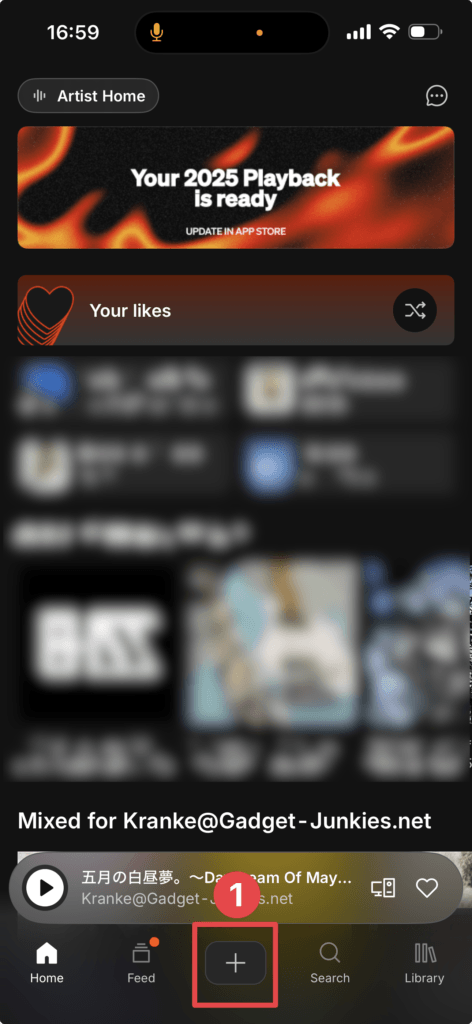
SoundCloudのトップ画面です。一番下にある+①→upload a track②とタップ。
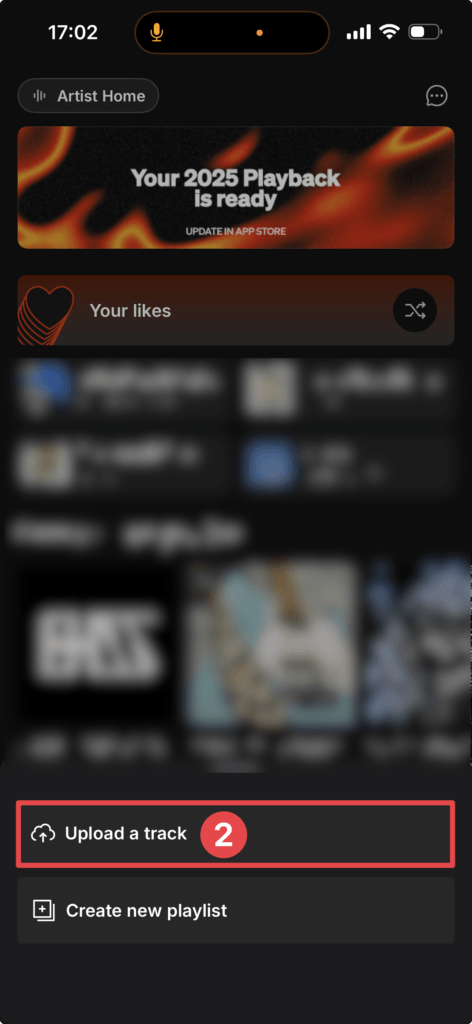
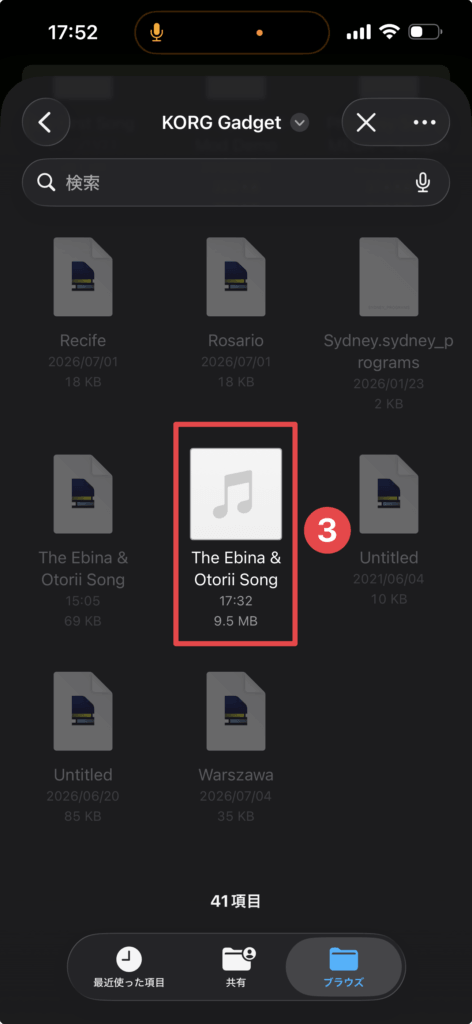
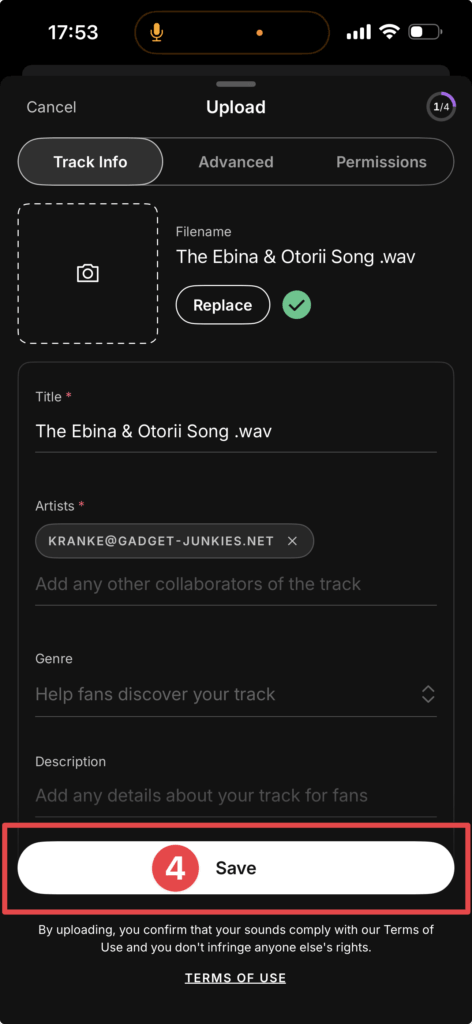
これからアップするオーディオファイル③をタップし、次の画面でSave④をタップするとアップロード開始。しばらくするとSoundCloud上に公開されます。
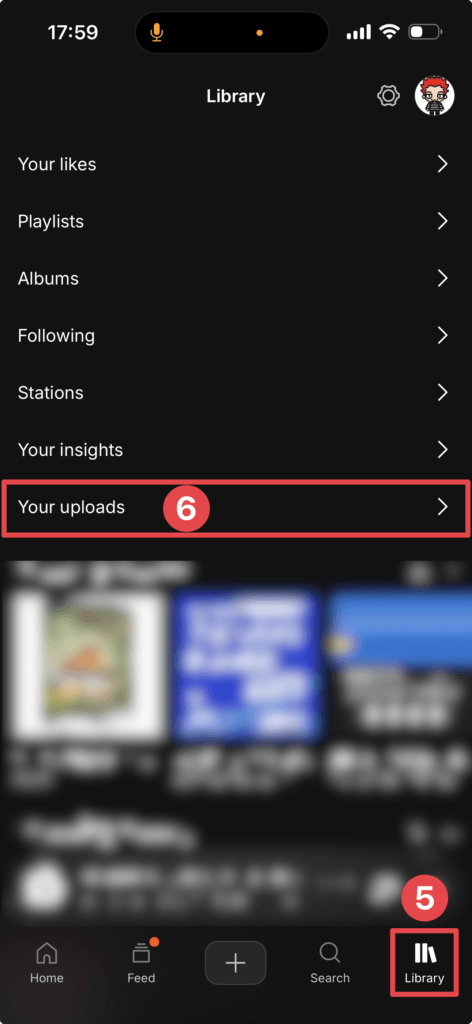
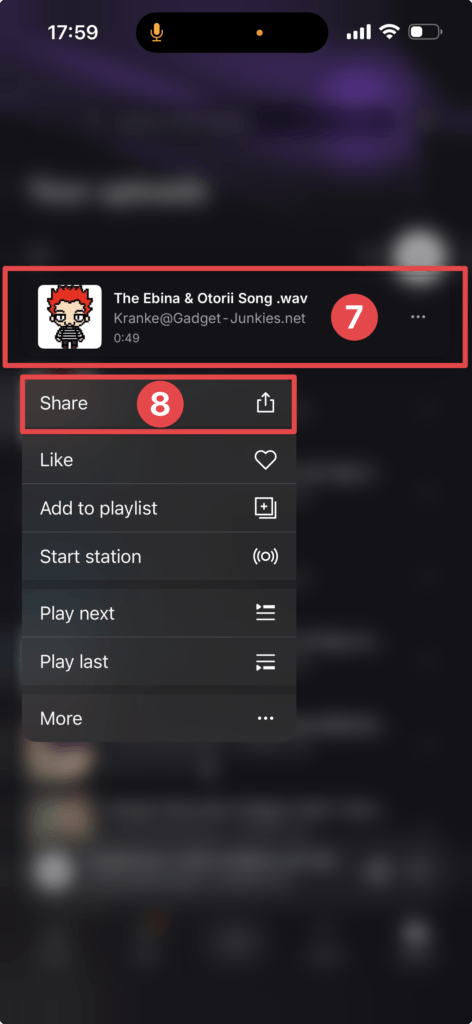
アップされたら、Library⑤→Your uploads⑥とタップ。エントリーするタイトルを長押し⑦して、Share⑧をタップ。
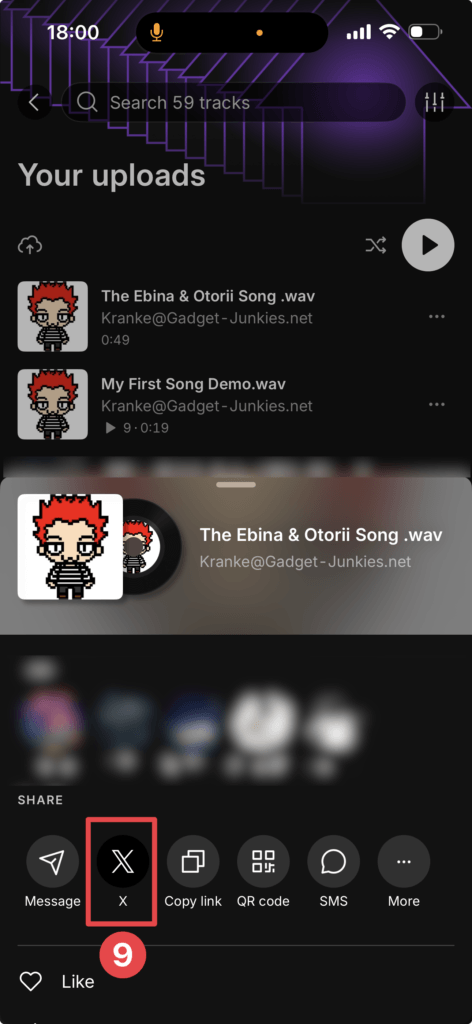
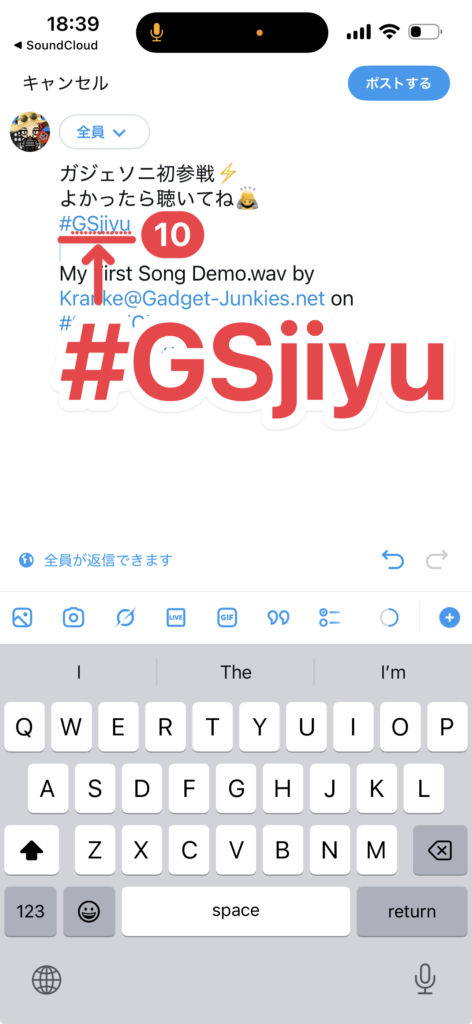
⑨をタップすると、投稿画面が表示されます。ここでハッシュタグ#GSjiyu⑩付きでポストすると、エントリー完了!
ここでは、はじめてGadgetSonicに参加する方向け(ルーキー部門)に解説しています。過去のGadgetSonicに参戦したことのある方は、ハッシュタグ#GS2026(ガジェソニ本選)を付けてエントリーしてくださいね。