
第3回|GadgetSonic応募曲にコードを入れよう!曲の世界観を作る
今回は、前回作ったドラムトラックにコードを加えます。コードが入ると、同じドラムでも曲の「雰囲気」が一気に変わります。今回使うのは、たった4つのコードです。
リズムはできた。でも、何かが足りない
 がじぇ子
がじぇ子ドラムはできました。でも、これだけだと、ずっとリズムが鳴っているだけのような気がします。
 くらんけ
くらんけその感覚は大切だよ。今日は、そこにコードを加えて、曲の雰囲気を作ってみよう。

コードって、和音のことですよね? 音楽理論が必要になりそう……
まだコードの仕組みを覚える必要はないよ。まずは、決められた4つのコードを順番に並べて、音がどう変わるか聴いてみよう。
🥁ドラムのみ
🥁ドラム+🎹コード

おお! 急に曲らしくなりました!
これが今日の目標なんだ。リズムにコードが加わると、曲の景色が見えてくるんだよ。
🎯 今回の目標
Dm → B♭ → F → Cのコード進行を作り、8小節に展開する。
コードは曲の景色を作る
コードって、メロディとは違うんですか?
役割が違うんだ。メロディが曲の中で目立つフレーズだとしたら、コードはその後ろで曲の雰囲気を支えるもの、と考えてみよう。
なるほど。メロディを作る前に、曲の雰囲気を用意するんですね。
そう。今日は、Marseilleを使ってコードを作っていくよ。
景色が変わる様子を、2小節で体験してみよう。まずはドラムだけ。
そこに、たとえばDmを加える。すると少し暗く、クールな雰囲気になるね。
さらにB♭を加えると、コードチェンジのところで違う景色に変わるよ。
このように、同じリズムでも、コードが変わると曲の「景色」を変えることができるんだ。
まずは4つのコードを並べよう
でも、どんなコードを使えばいいんでしょう?
今回は、こちらで用意した4つを使ってみよう。
この順番で、1小節ずつコードを置いていくよ。
Dm → B♭ → F → C
コードの名前を覚えてから入力する必要はないんですか?
今回は覚えなくても大丈夫。Dナチュラルマイナーの設定を使いながら、Marseilleのグローバル・コード機能で進めよう。
1回目で設定したスケールが、ここで役に立つんですね!
そのとおり。使う音をあらかじめ絞っておくと、初めてでも統一感のある響きを作りやすくなるんだ。
ところで、使うコードは、なぜこの4つなんですか?
「Dm・B♭・F・C」は、第1回目で定めた「Dナチュラル・マイナー」に含まれる音を中心に作られた4つのコードだ。今回の曲では、この4つを使うことにするよ。
「指先ひとつ」でコード演奏する
Marseilleは、音楽知識のない初心者でもコード演奏を楽しめるグローバル・コード機能があります。非常に便利なので、ぜひ覚えておきましょう。
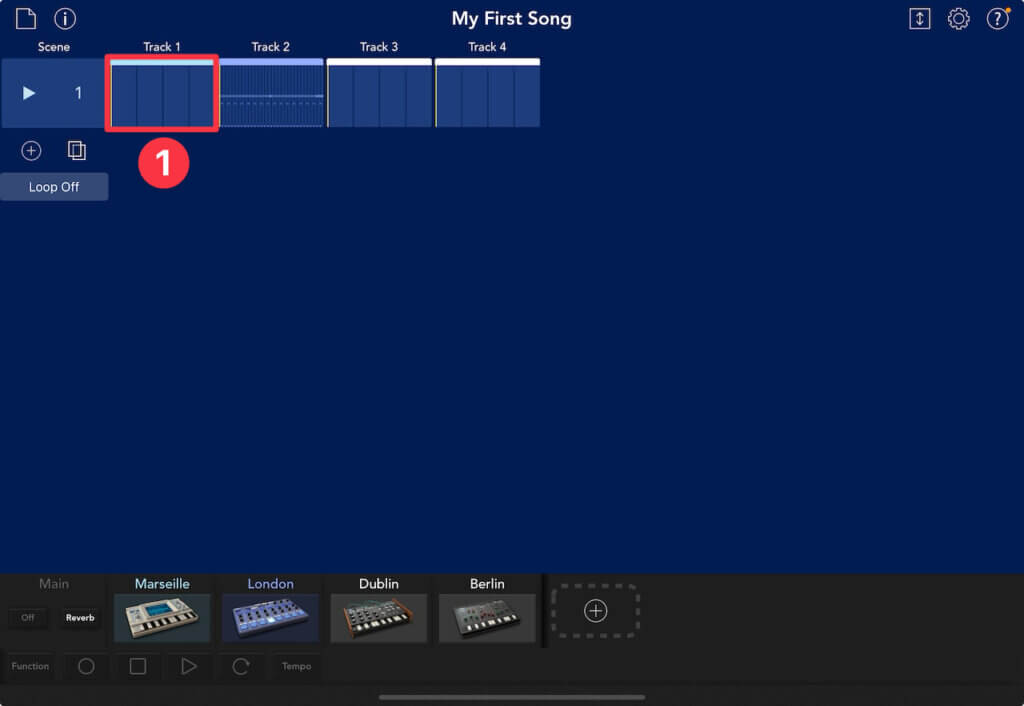
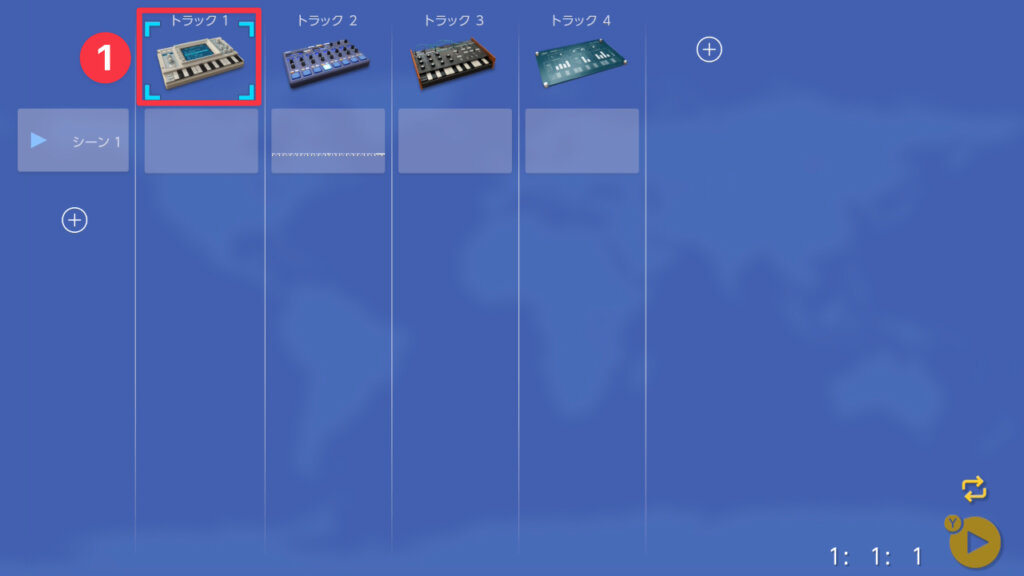
メイン画面で、MarseilleのTrack 1①をタップ。
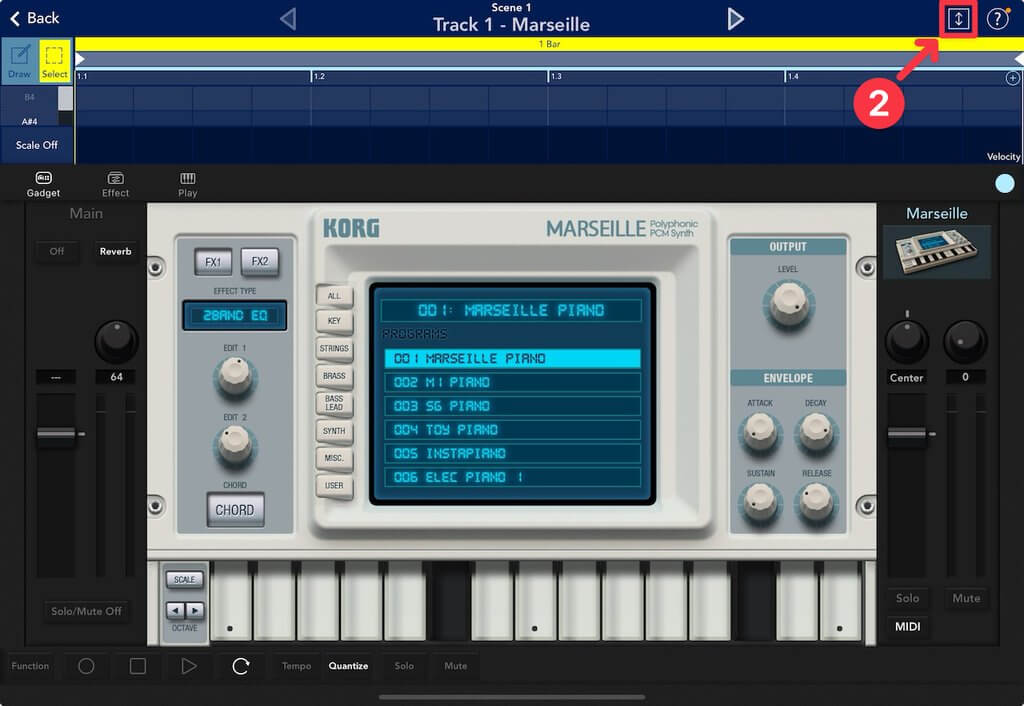
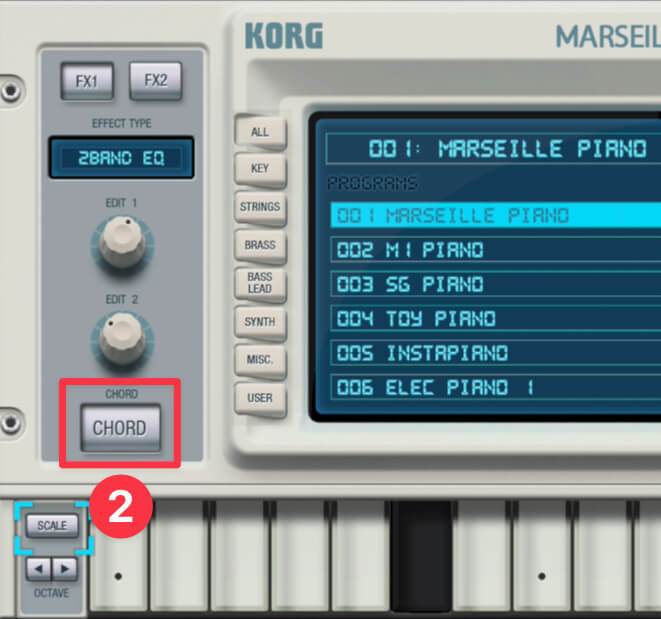
エディット画面です。もしガジェットがなければ、↕️ボタン②をタップすると出現します。
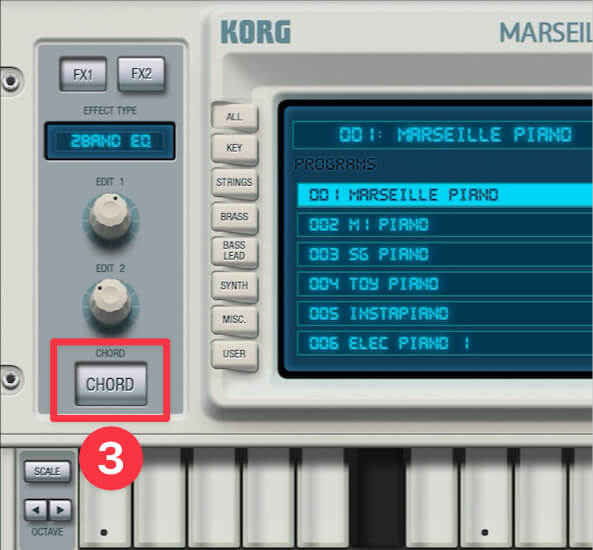
CHORDボタン③を押し込んで、ONにしてください。
ところで、第1回で選んだ「Dナチュラル・マイナー」を、曲で使う音を選ぶときの目安って覚えたね。
これは、「音の箱」とも言えるんだ。
Dナチュラル・マイナーの箱
D E F G A B♭ C(この箱の音を選ぶ)
コードも、この箱の音を組み合わせて作るんだけど、Marseilleのグローバル・コード機能は、鍵盤の「ルート音」を押すだけでスケールに沿ったコードを演奏できる。超便利機能だよ。
ルート音…?
そのコードの名前になる「中心の音」のこと。コード名がDmなら「D」の音、コード名がB♭なら「B♭」の音だ。
今回、最低限覚えてもらいたい、たったひとつの音楽用語だよ。
ためしに、グローバル・コード機能で演奏してみようか。
SCALEボタン①をタップし、第1回で定めた設定かを確認します。もし違っていたら、下の画像どおりにしてくださいね。
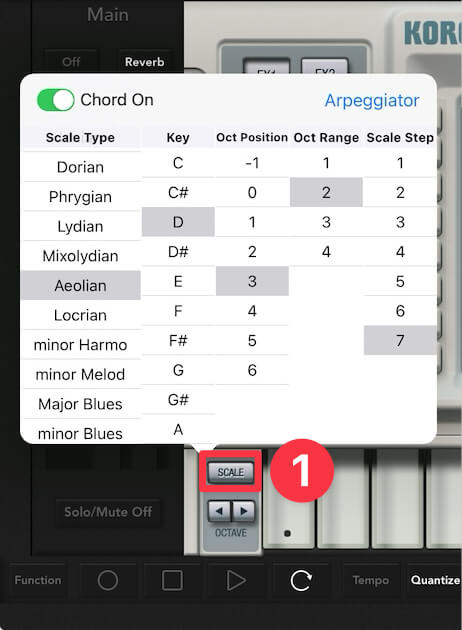
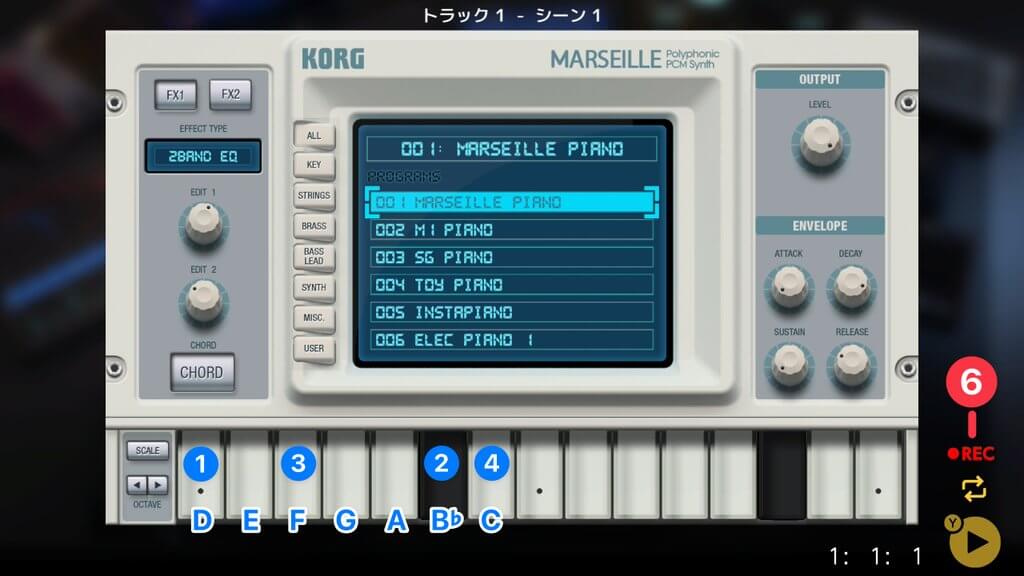
ここで、D②の鍵盤を押すと、コードが鳴ります。
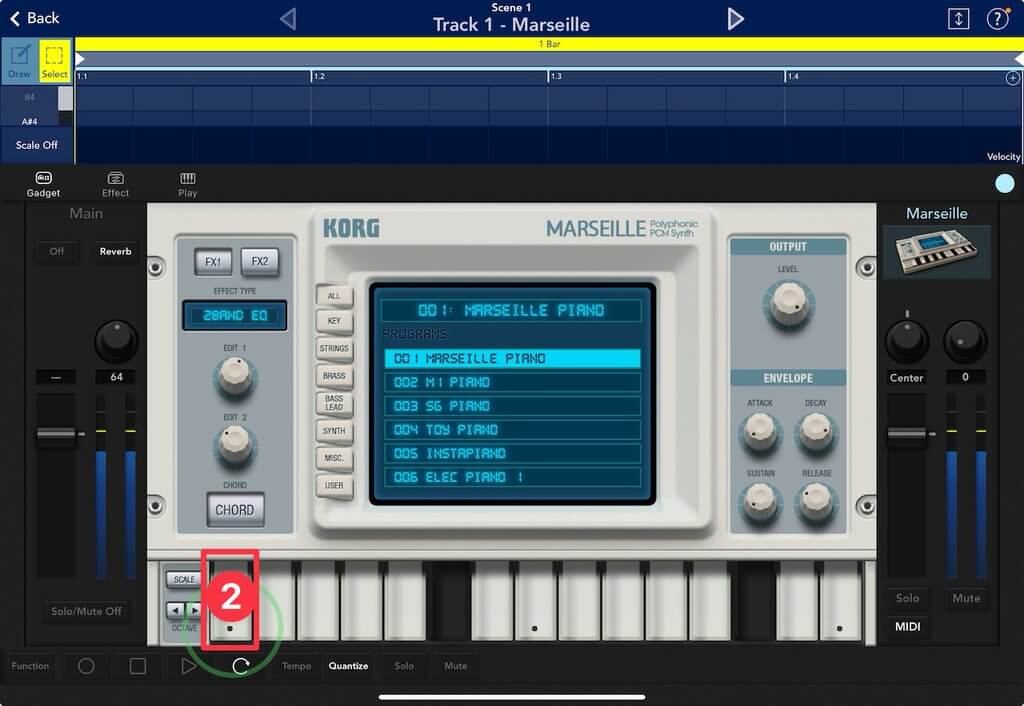
同様に、B♭③ → F④ → C⑤と押すと、それぞれがコードで鳴ります。
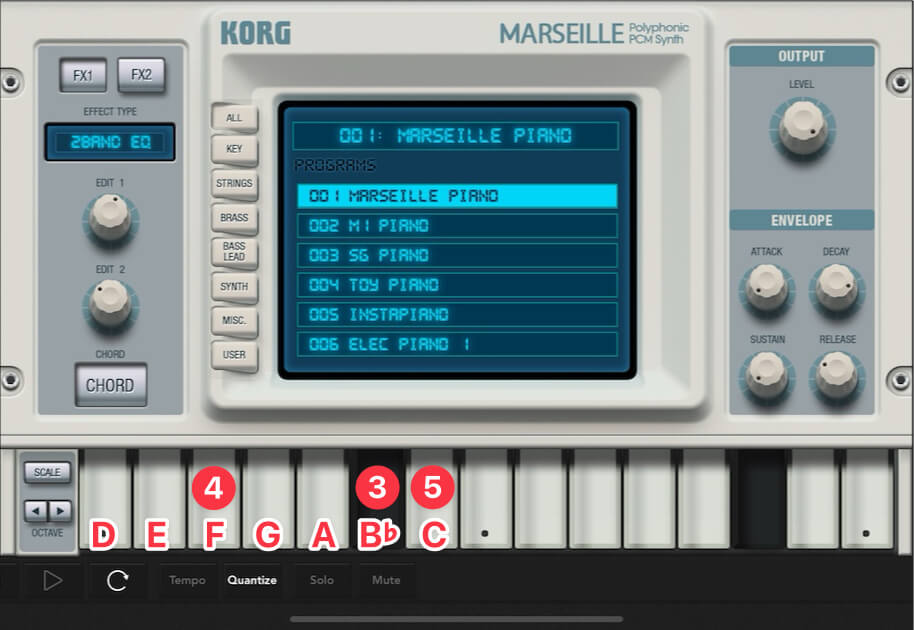
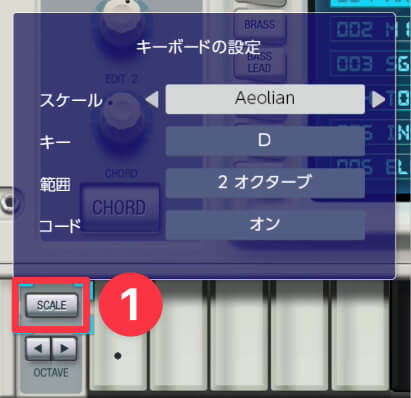
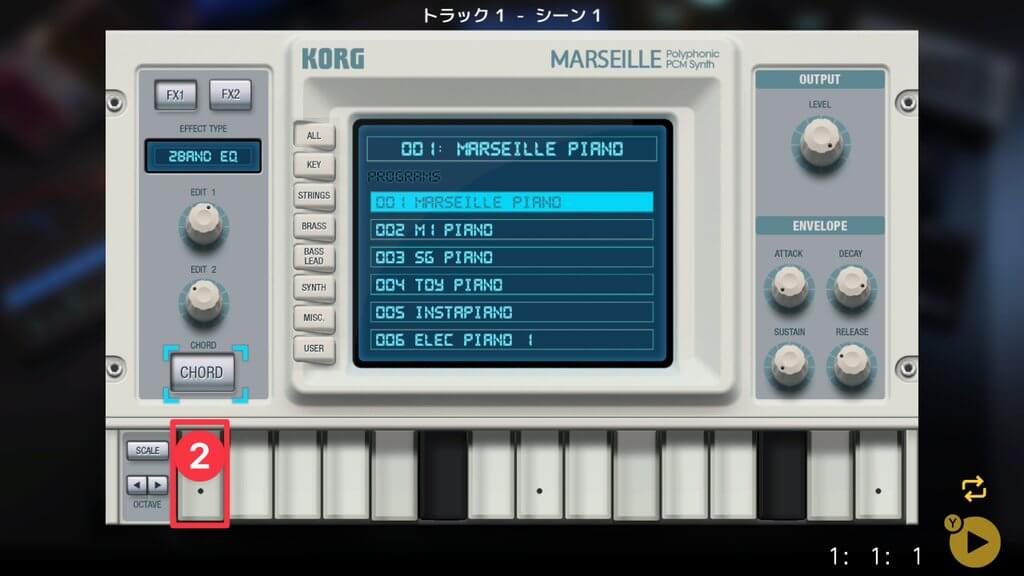
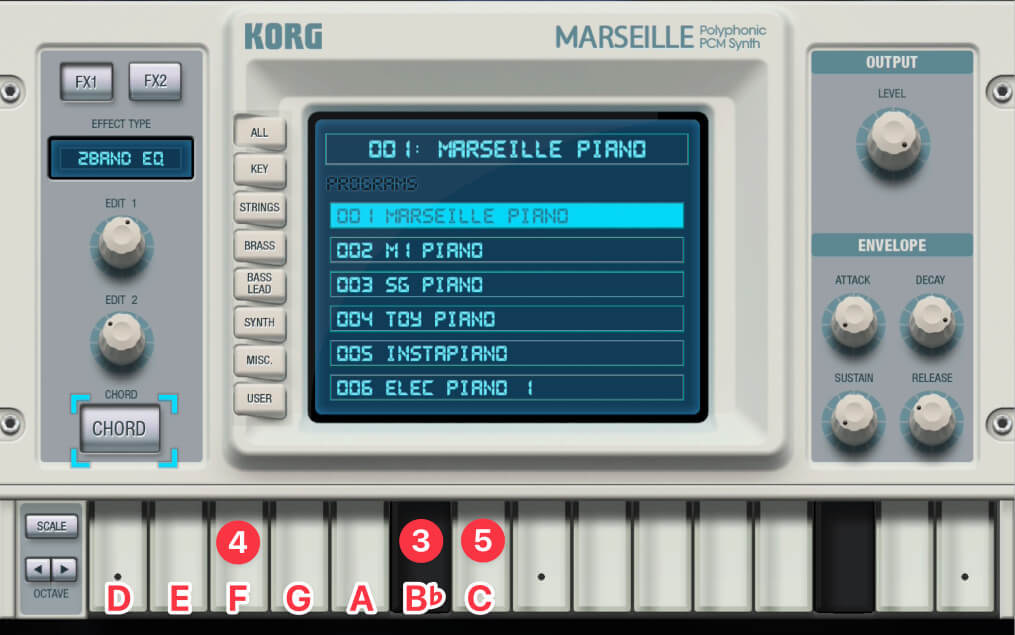

すごい! 指先ひとつで、複数の鍵盤を同時に押していることになるんですね。
演奏にも役立つし、これからやる打ち込みにも、とても便利な機能だよ。
コードを打ち込む
さっそくグローバル・コード機能を活用して、次のとおりにコードを打ち込んでみよう。
1〜4小節
Dm → B♭ → F → C
5〜8小節
Dm → B♭ → F → C
Function①をタップして、小節数を8②にします。
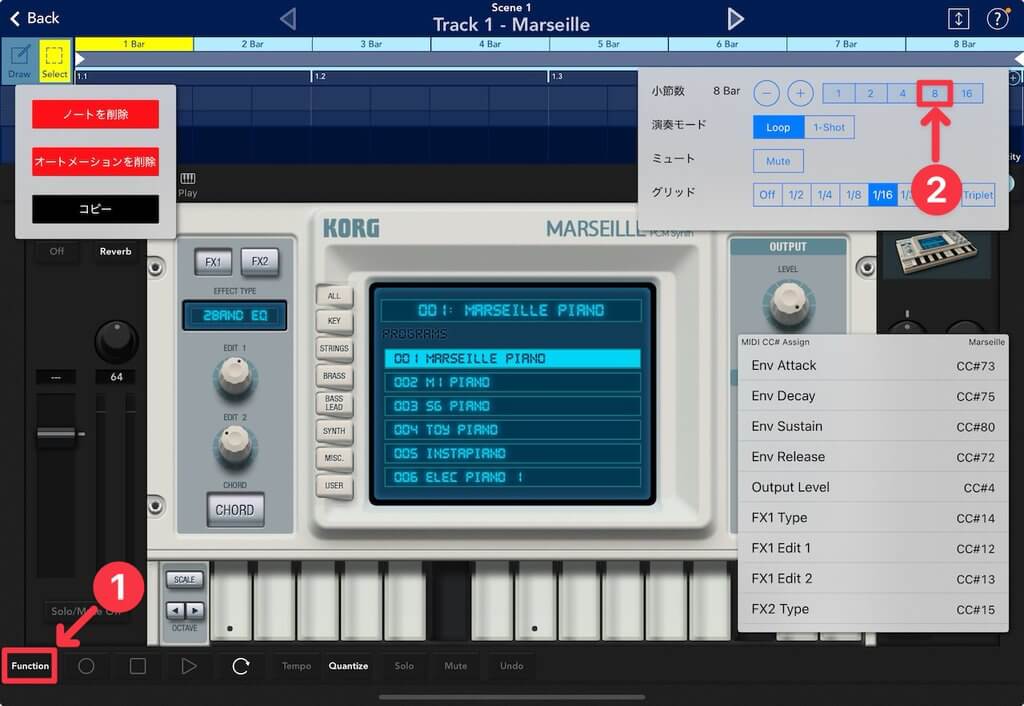
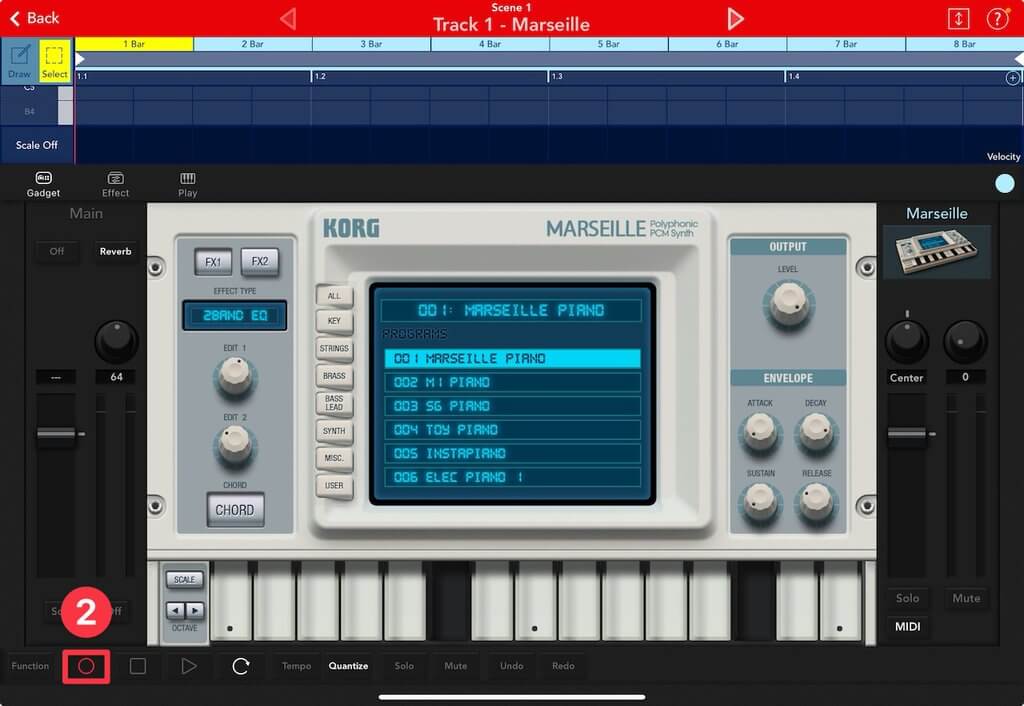
小節数の設定を終えたら、Recボタン②をタップすると画面が赤く光ります。これでレコーディング準備完了。
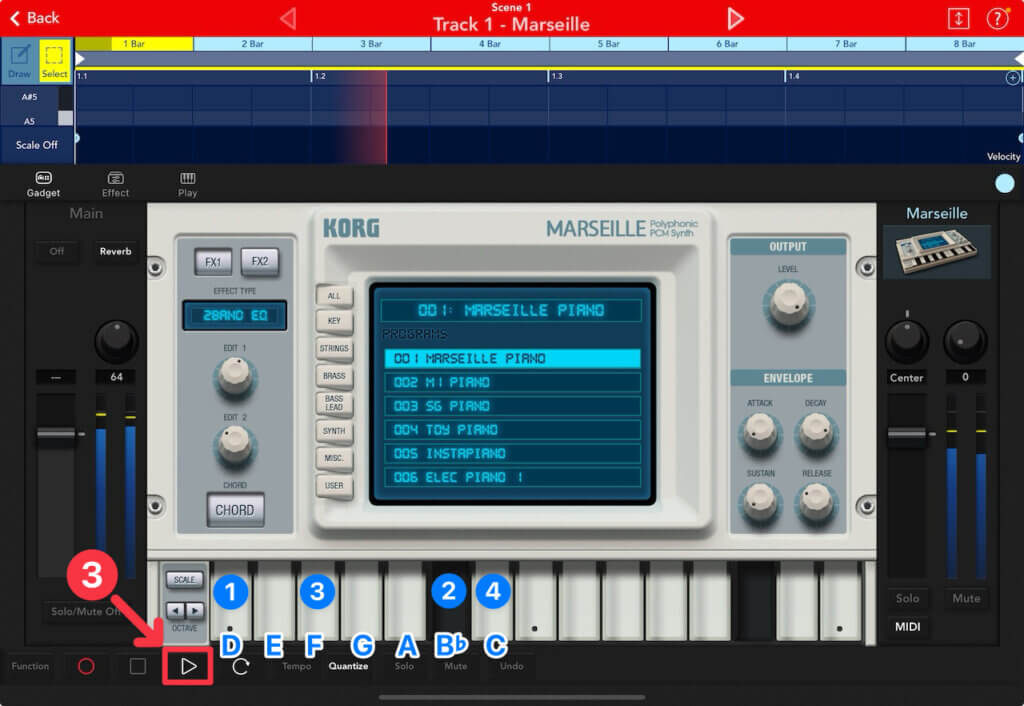
Playボタン③をタップするとレコーディングが始まります。この状態で鍵盤を押すと録音されるので、タイミングを合わせてD① → B♭② → F③ → C④…と打ち込んでいきましょう。
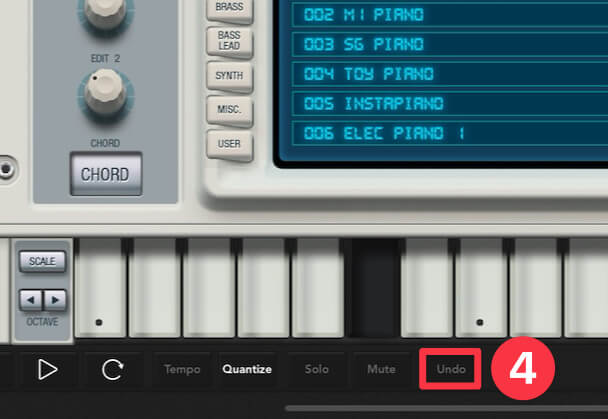
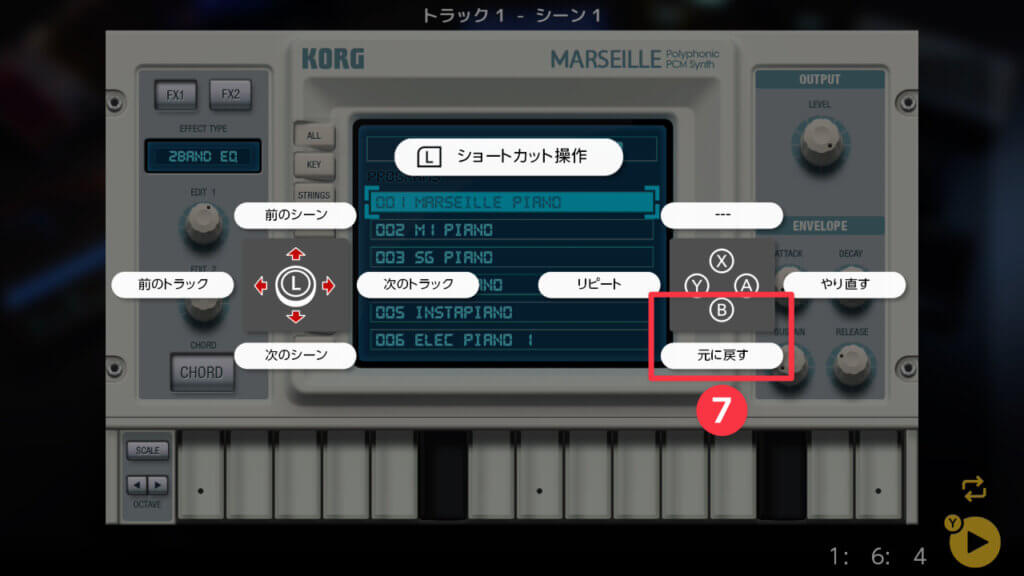
タイミングがズレたらUndoボタン④をタップ。何回でもやり直せます。
うまく打ち込めたらRecボタンをタップして、レコーディングを終えましょう。
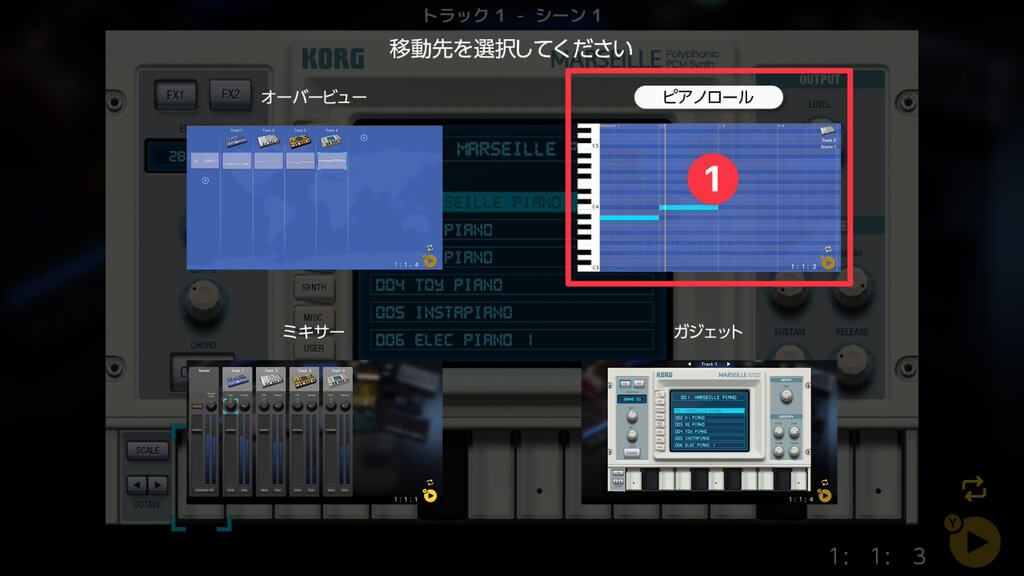
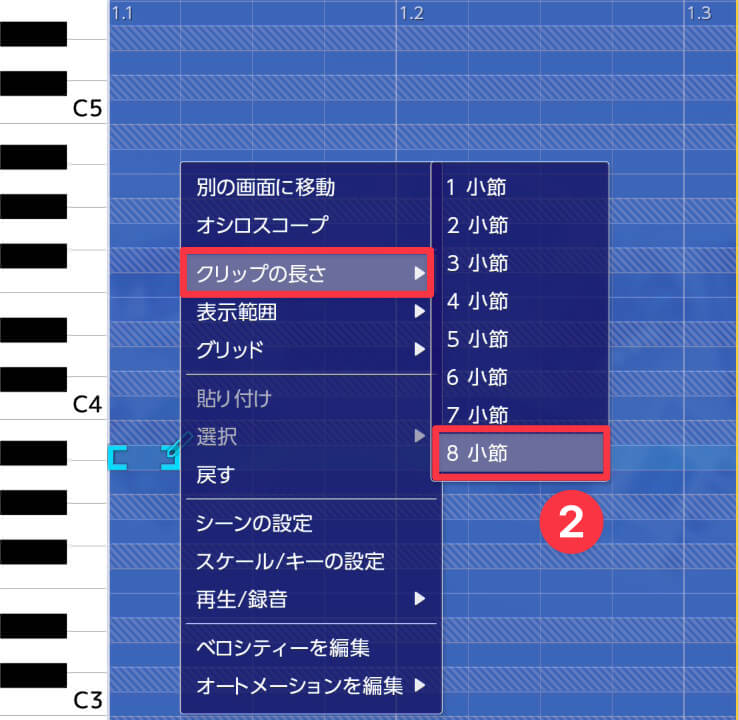
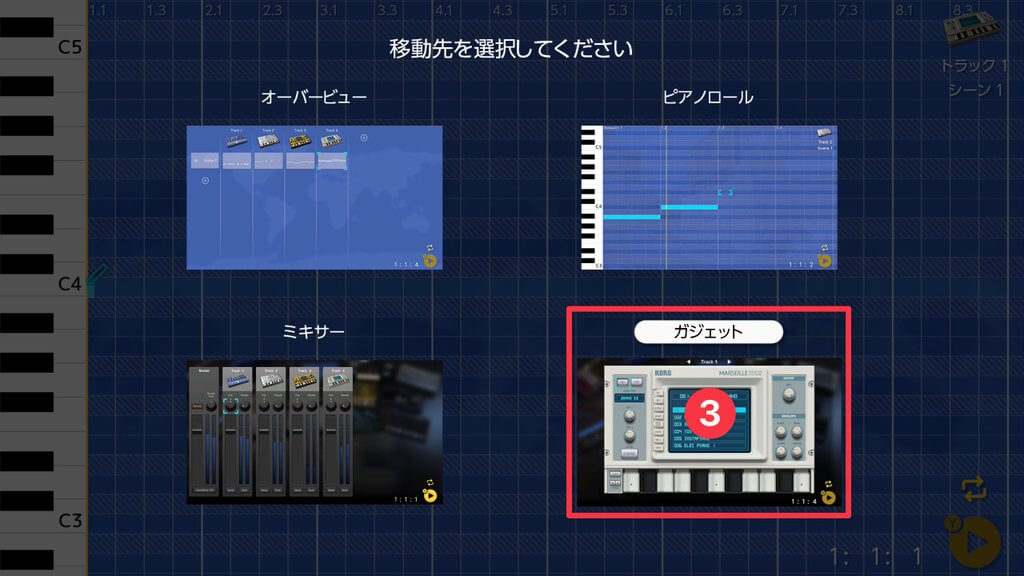
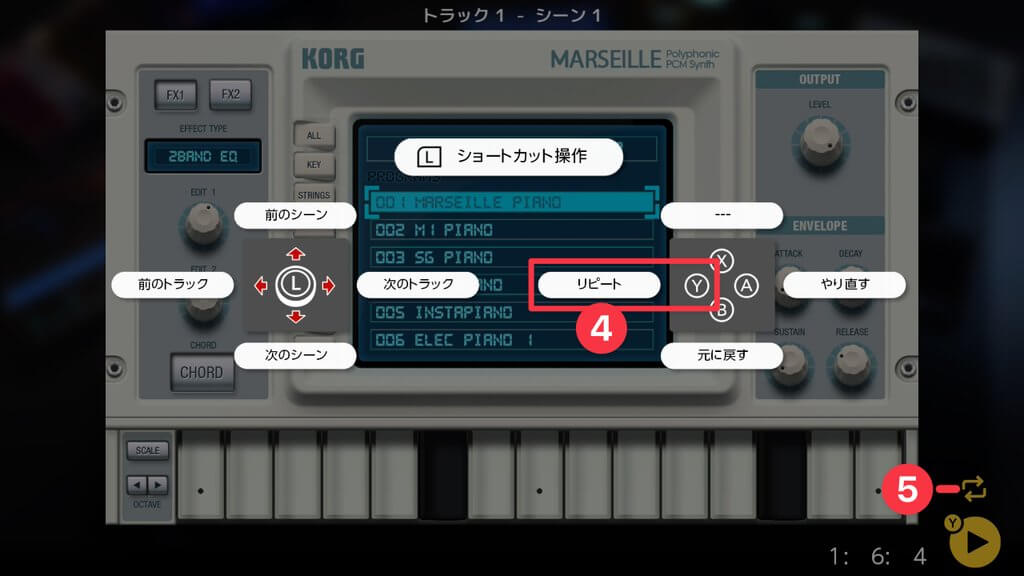
音色を変えてみよう
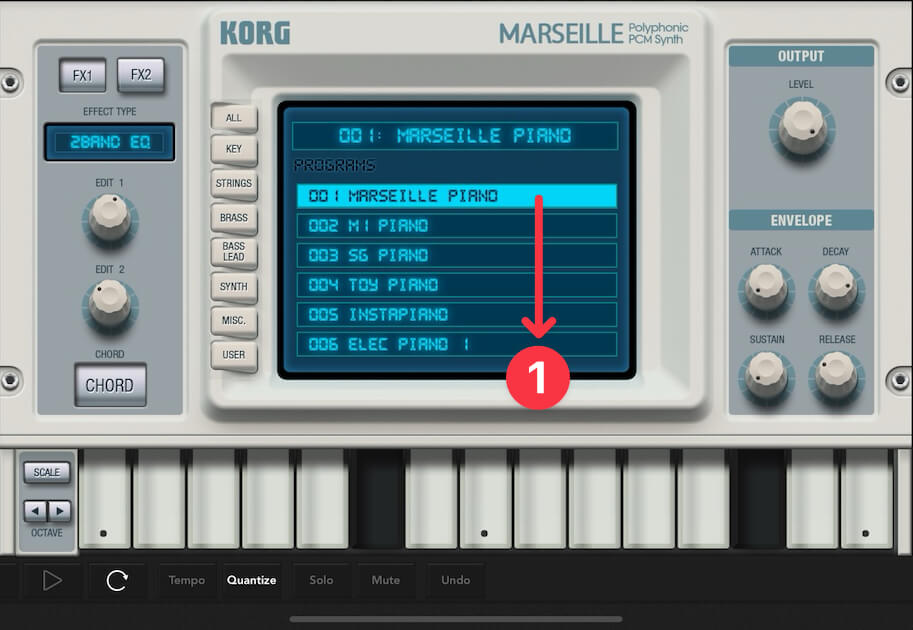
さっきから、Marseilleの “001 Marseille PIANO” で音が鳴っていると思うけど、これを好きな音色に変えてみよう。
Marseille中央のディスプレイで下へドラッグ①。
“082 FLANGER PRO”②という音色が見つかったら、タップしてください。演奏時の音色が切り替わります。
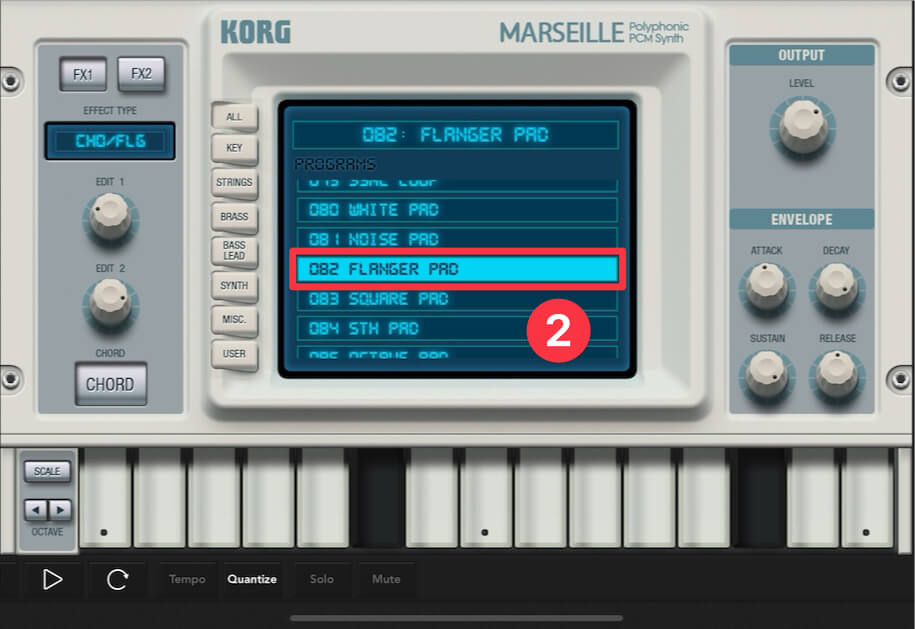
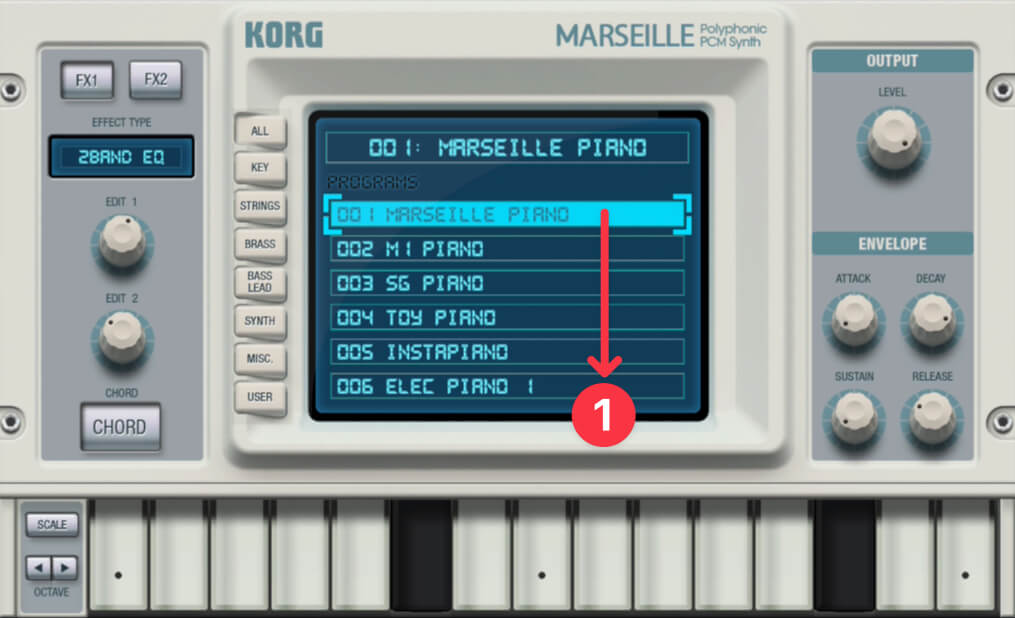
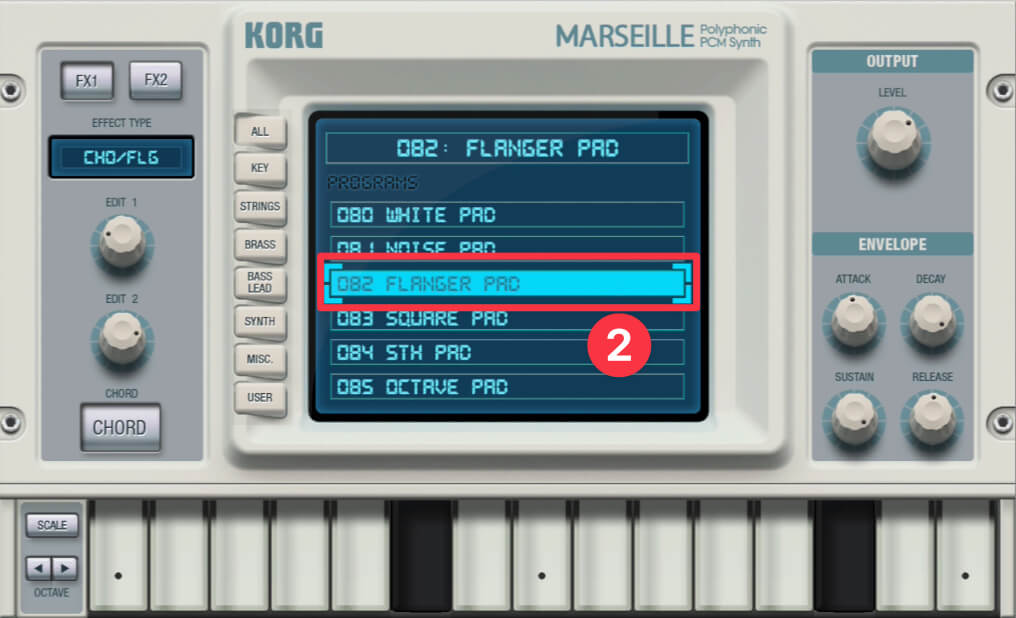
すごくたくさんあるので、迷っちゃいますね!
今は音色選びに時間をかけるのも良くないから、”082 FLANGER PRO” で進めるね。
音の高さをオクターブ単位でシフトする
ところでコードは、構成する音の高さを変えても性質は変わらないんだよ。実際に4小節目でやってみよう。
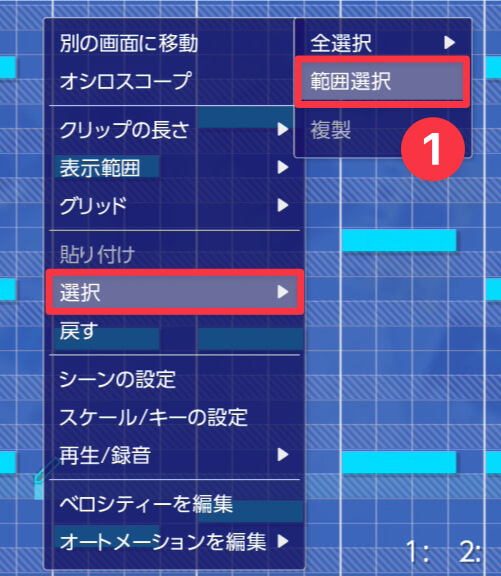
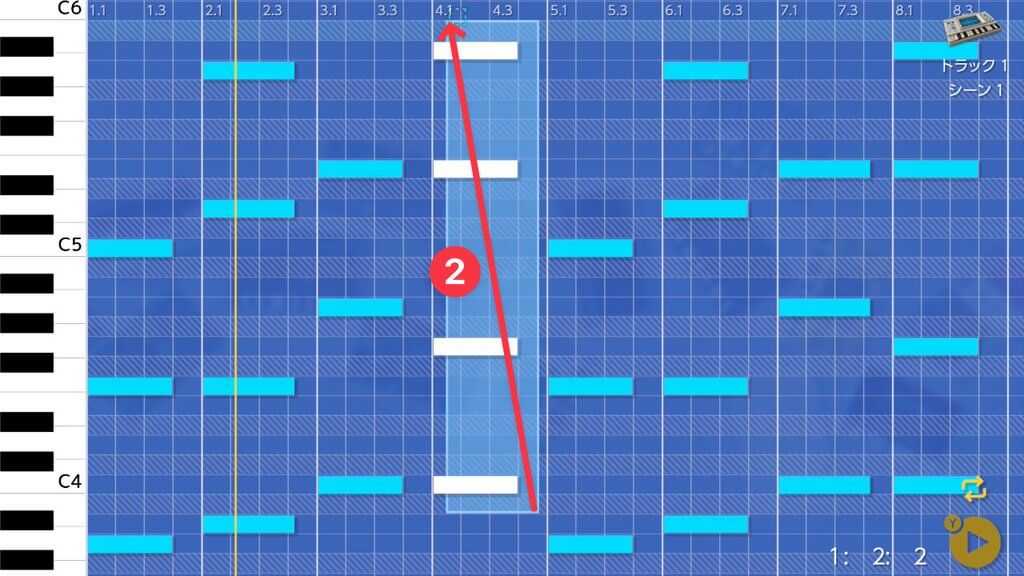
4 Bar①をタップしてSelectモード②に切り替え、コードを構成する4音すべてを囲み③、Transposeの-12④をタップすると…
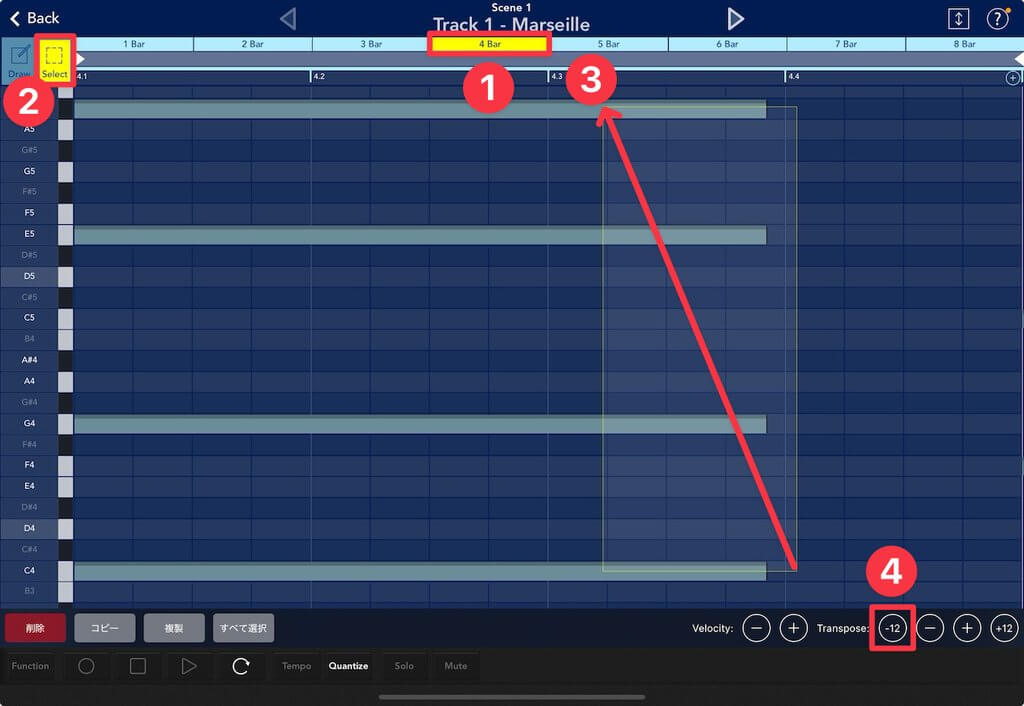
音の高さが1オクターブ下へ丸ごと移動します。一見同じに見えますが、左の音名で、1オクターブ下がったことがわかります。
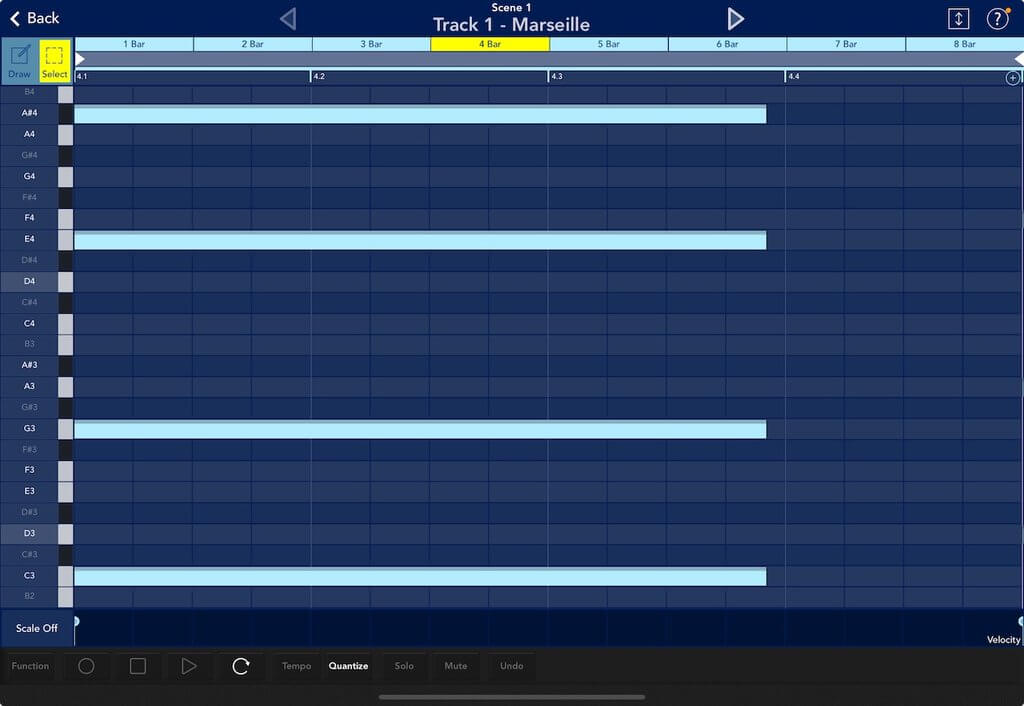
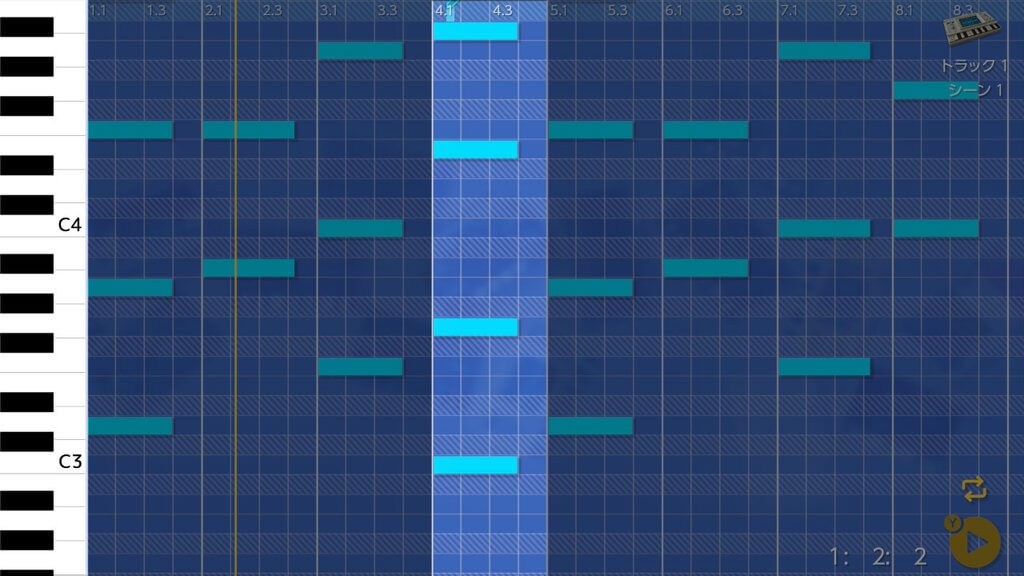
同じコードなのに、オクターブが変わるだけで、かなり印象が変わりますね。
今回の成果を確認しよう
✅ Marseilleでコードを演奏した
✅ 1小節を8小節に展開した
✅ Dm → B♭ → F → Cの進行を配置した
✅ コード構成音をオクターブシフトして印象を変えた
✅ ドラムとコードを一緒に再生できるようになった
GadgetSonic初参加チャレンジ:3/8
ドラムにコードを加えたら、曲の雰囲気がはっきりしてきました!
いいね。これで、リズムの土台と、曲の景色ができたよ。
でも、まだ低い音が足りない気がします。
よく気づいたね。次回はベースを加えて、曲を前に進めてみよう。
第2回終了時点のプロジェクト
🥁 ドン・ドン・ドン・ドン
今のプロジェクト
🥁 ドン・ドン・ドン・ドン
🎹 Dm → B♭ → F → C
今はまだベースもメロディもありません。それでも、あなたのプロジェクトは、もう「ただの練習パターン」ではなくなってきました。
次回は、このコードの「根っこ」でベースを鳴らします。