第1回|設定3分で曲の土台を作ろう! 「スケール機能」で始める曲作り

いきなりですが、この連載であなたが作る曲です!
今回から8回にわたって、このエレクトロ・ポップ曲を少しずつ完成させていきます。
最初から音楽理論を覚える必要はありません。KORG Gadgetのスケール機能を使って、まずは「鳴らす音を選ぶ」ことから始めます。
第1回では、まだ曲を作りません。GadgetSonicにエントリーするための「曲を作れる状態」を作ります。とてもかんたんな内容なので気楽に進めましょう。
この連載は、初心者のがじぇ子が、案内人のくらんけと一緒に自分の曲を完成させて、GadgetSonicを目指す物語です!
初心者:がじぇ子
「曲を作ってみたいけど、完成させ方がわからない…」
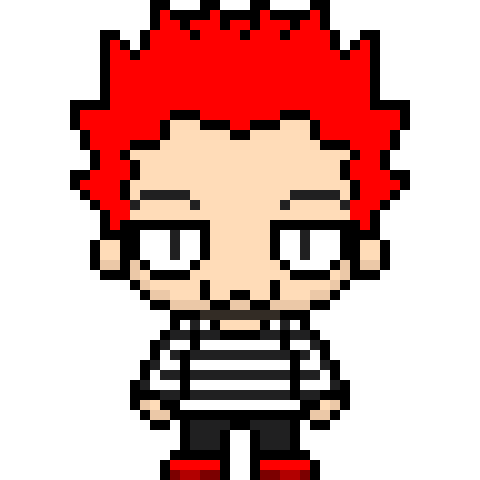
案内人:くらんけ
「まずは1曲完成させて、大会にエントリーしよう!」
作曲って、何から始めればいいの?
がじぇ子前から自分で曲を作ってみたいと思っていたんです。でも、音楽理論もよくわからないし、何から始めたらいいのか……
くらんけなるほど。じゃあ、一緒に1曲作ってみようか。
がじぇ子えっ、いきなり1曲ですか? 楽器も弾けないんですけど……
くらんけ大丈夫。今日は楽器が弾けなくても、音楽理論を詳しく知らなくても始められる方法を教えるよ。
がじぇ子それなら、私にもできるかもしれません!
くらんけ今回の目標は、KORG Gadgetを使ってエレクトロ・ポップを1曲完成させること。そして、その曲をGadgetSonicに応募できるところまで持っていくことなんだ。
がじぇ子GadgetSonicって、曲を作って応募するイベントですよね? そんな曲が本当に作れるのかな……
くらんけ最初から上手な曲を作ろうとしなくていいんだよ。まずは音を鳴らすところから始めよう。これから8回のミッションで、少しずつ曲にしていこう!
完成形を聴いてみよう
くらんけ今回のチャレンジで作るデモトラックを聴いてみて。
がじぇ子おお! ちゃんと曲になっていますね! でも、これを自分で作るんですか?
くらんけそうだよ。ただし、いきなり全部を作るわけじゃない。今日は音楽を作るための準備をして、実際に音を鳴らすところまで進めよう。
新しいソングを作ろう
まずは、KORG Gadgetを起動し、これから作る曲のプロジェクトを作ります。
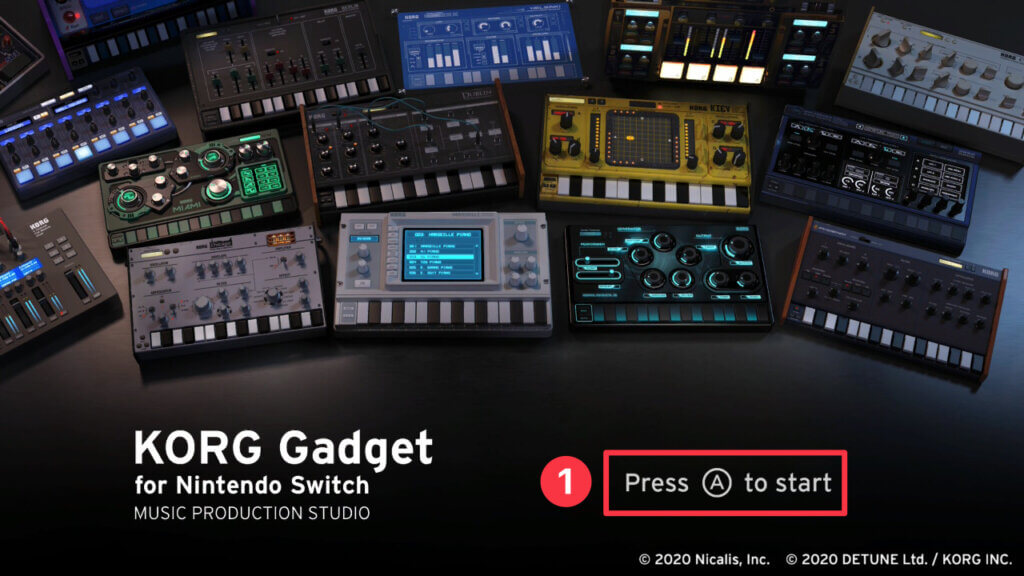
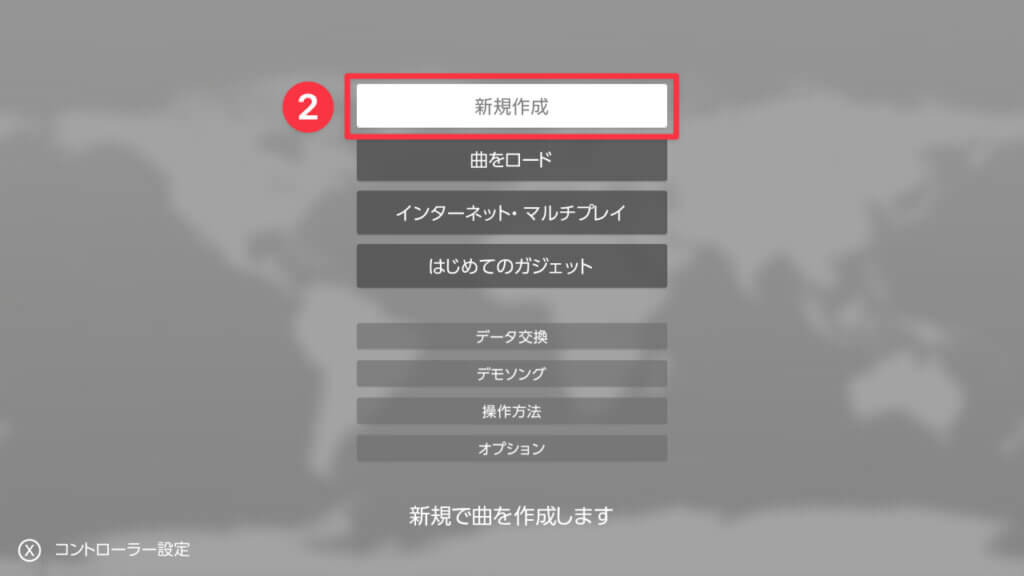
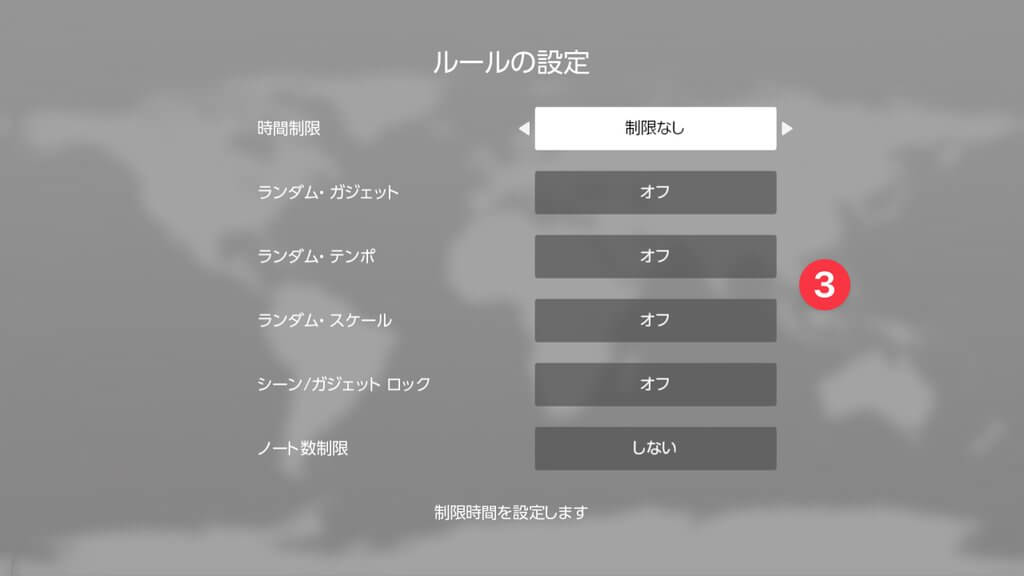
iOS版とNintendo Switch版では画面構成がちがうので、あなたが使う方のタブを選んで進みましょう。
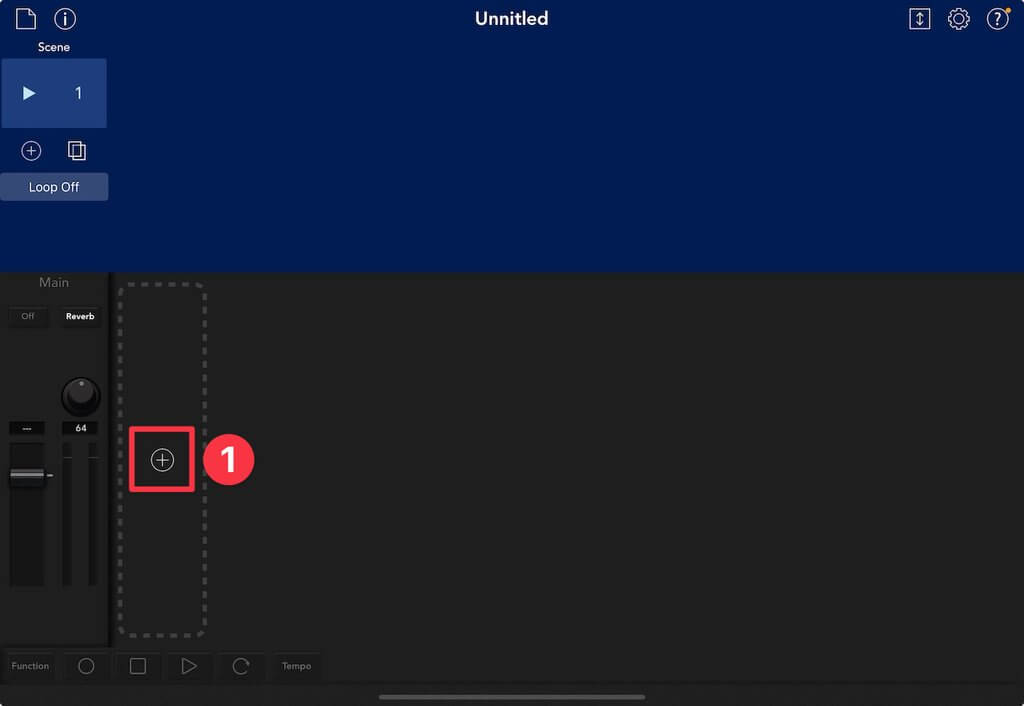
メイン画面で、+ボタン①をタップ。
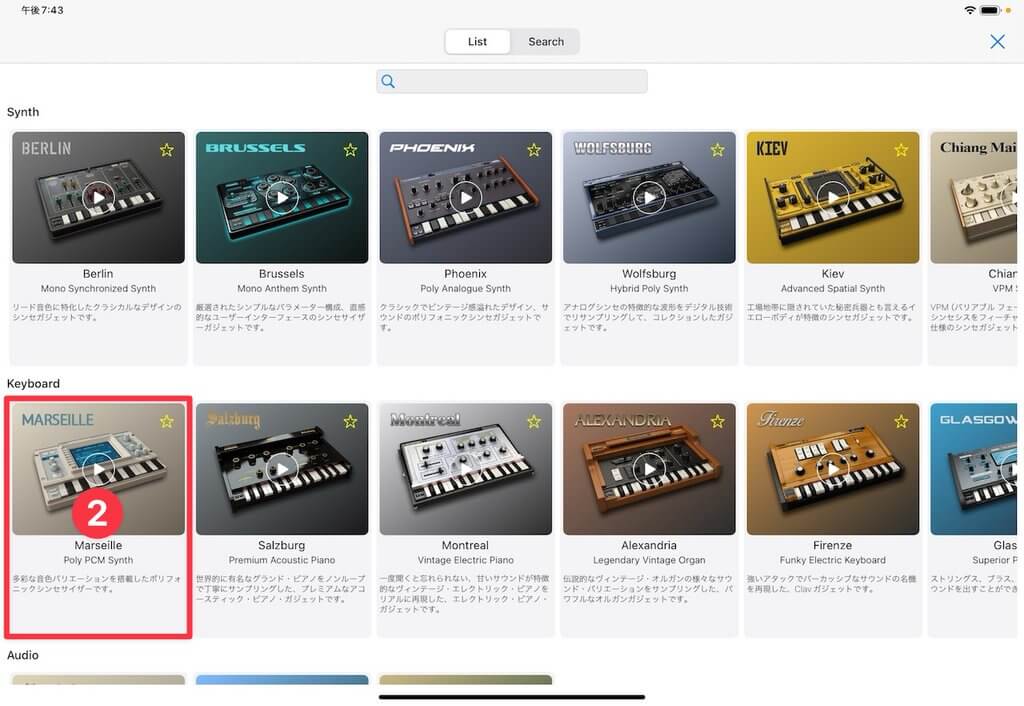
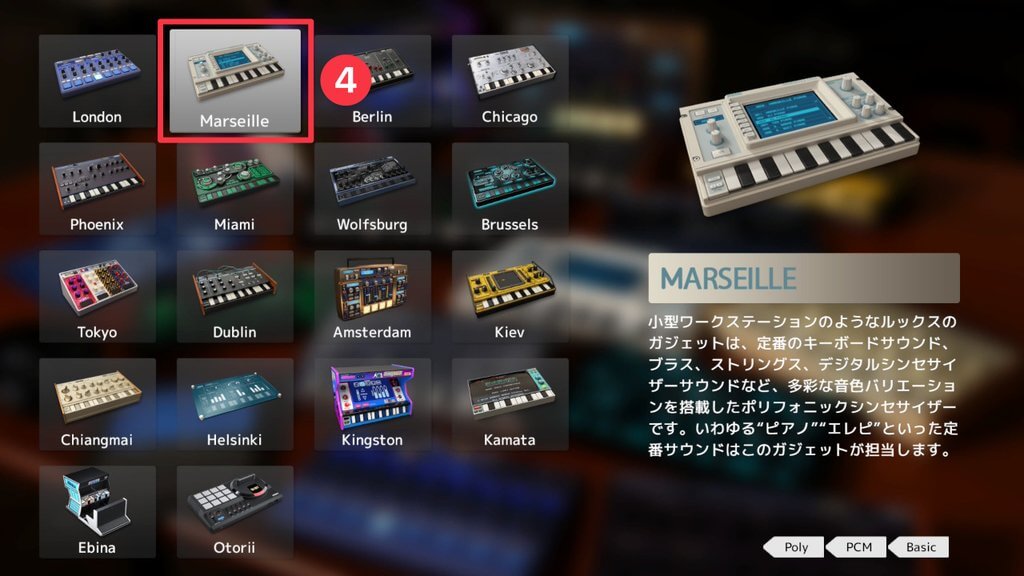
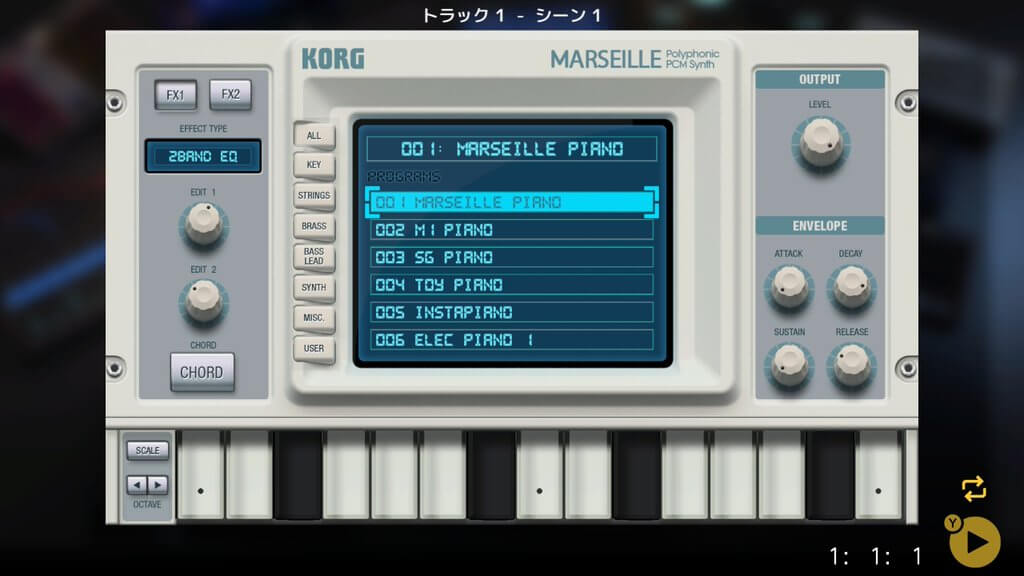
ガジェットブラウザーで、KeyboadカテゴリーにあるMarseille②をタップ。
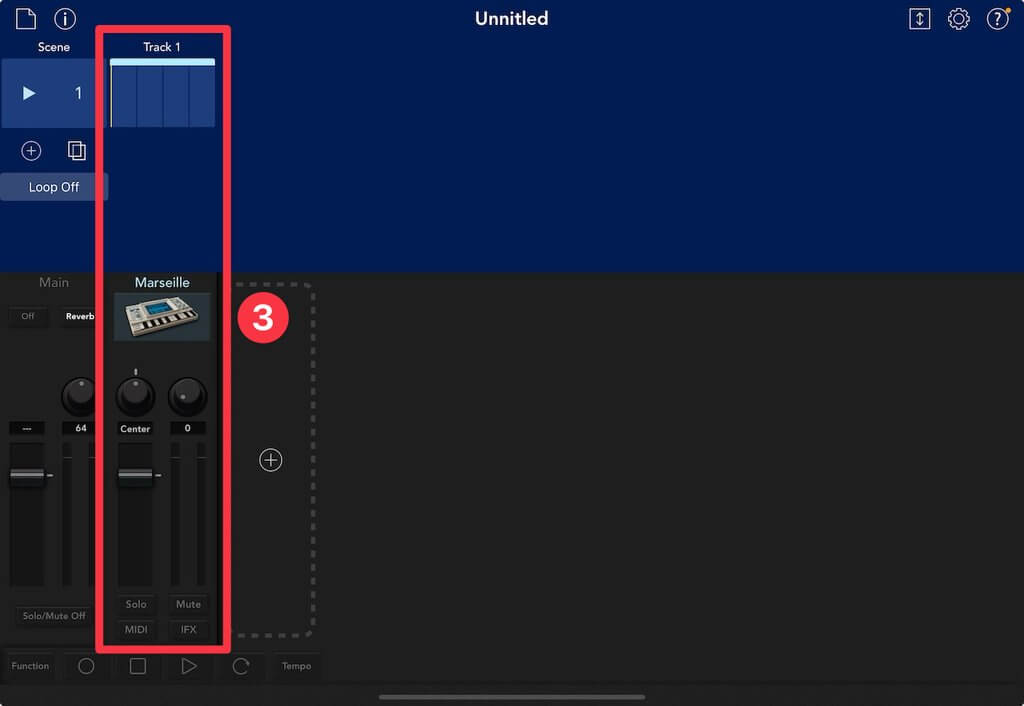
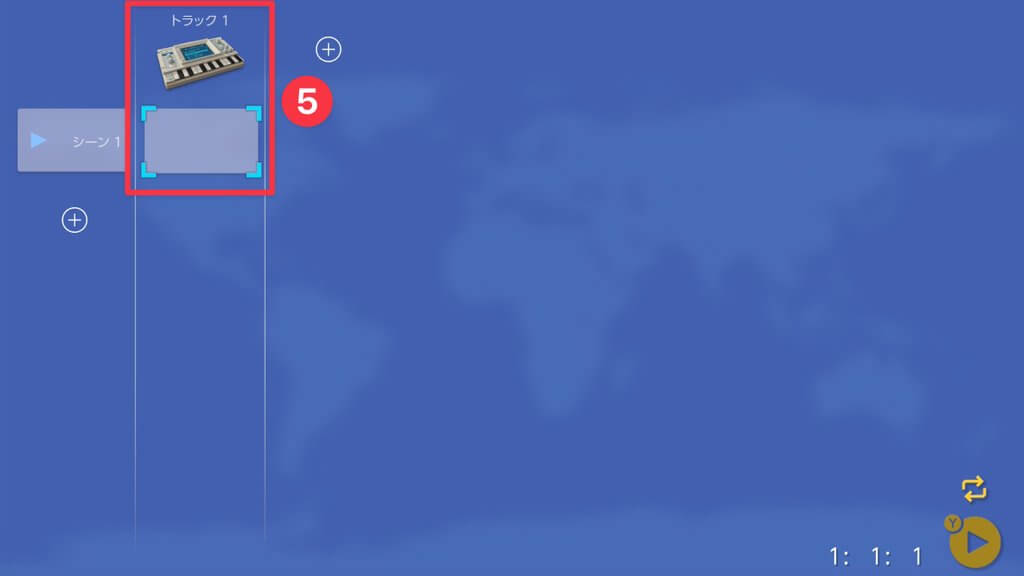
Track 1にMarseilleが立ち上がります③。
曲のスケールを「Dマイナー」に設定しよう
くらんけプロジェクトができたら、曲作りを始める前にスケール、テンポ、そして使う音源を決めよう。
がじぇ子スケールというのは何ですか?
くらんけ簡単に言えば、曲で使う音を選ぶときの目安になるものだよ。今回は「Dナチュラルマイナー・スケール」を使ってみよう。
がじぇ子名前がちょっと難しそうです……
くらんけ今は名前を覚えなくても大丈夫。とりあえず「少しクールで陰りのある雰囲気を作りやすい音の組み合わせ」と考えてみて。
がじぇ子なるほど。まずは音の雰囲気を作るための準備なんですね。
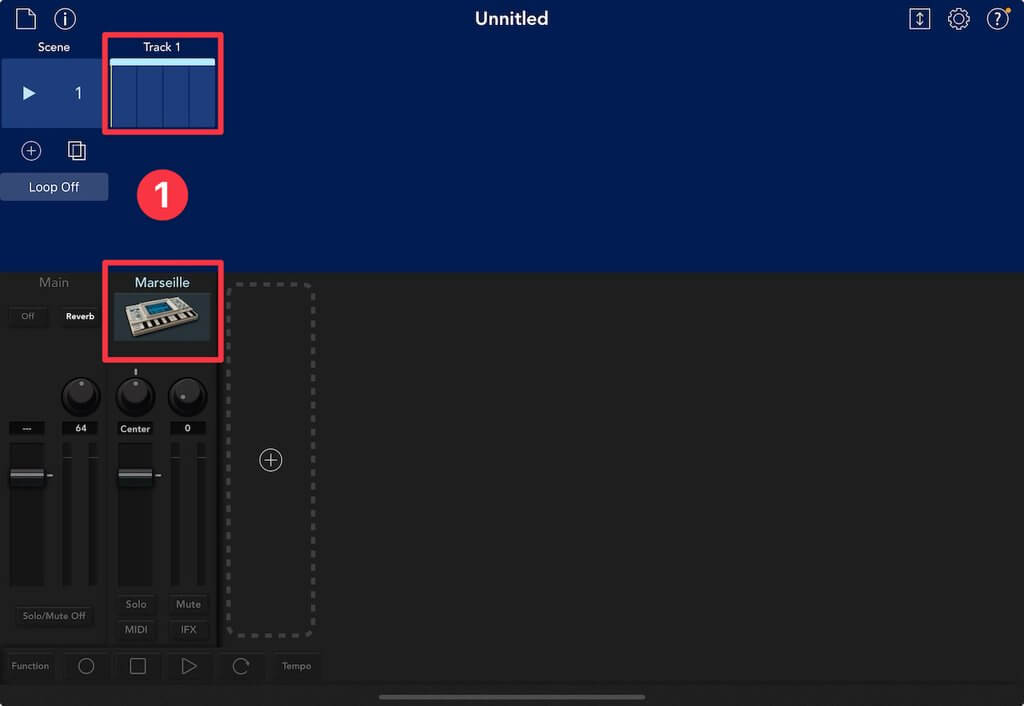
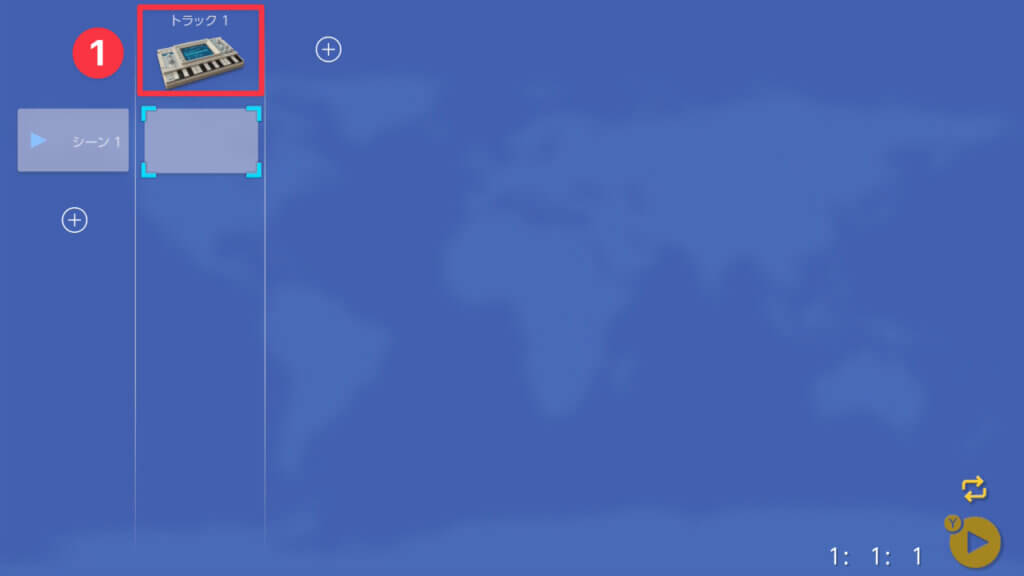
メイン画面でTrack 1①をタップ。赤枠内のどちらでもOKです。
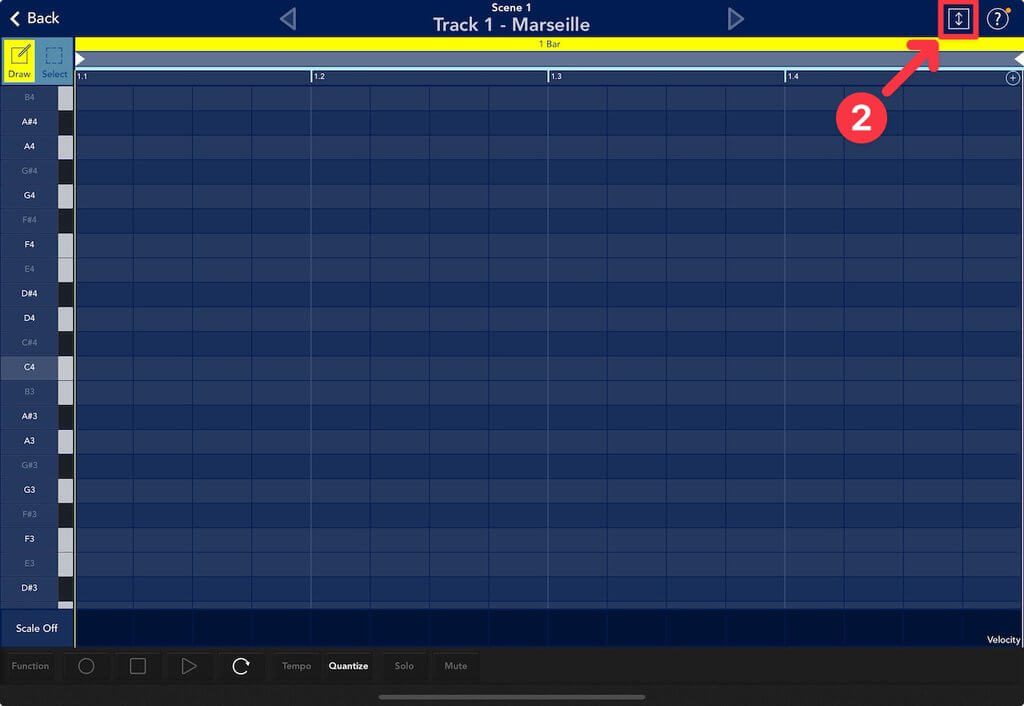
エディット画面に移動します。ピアノロールだけのときは、画面右上の↕️ボタン②でガジェットが現れます③。
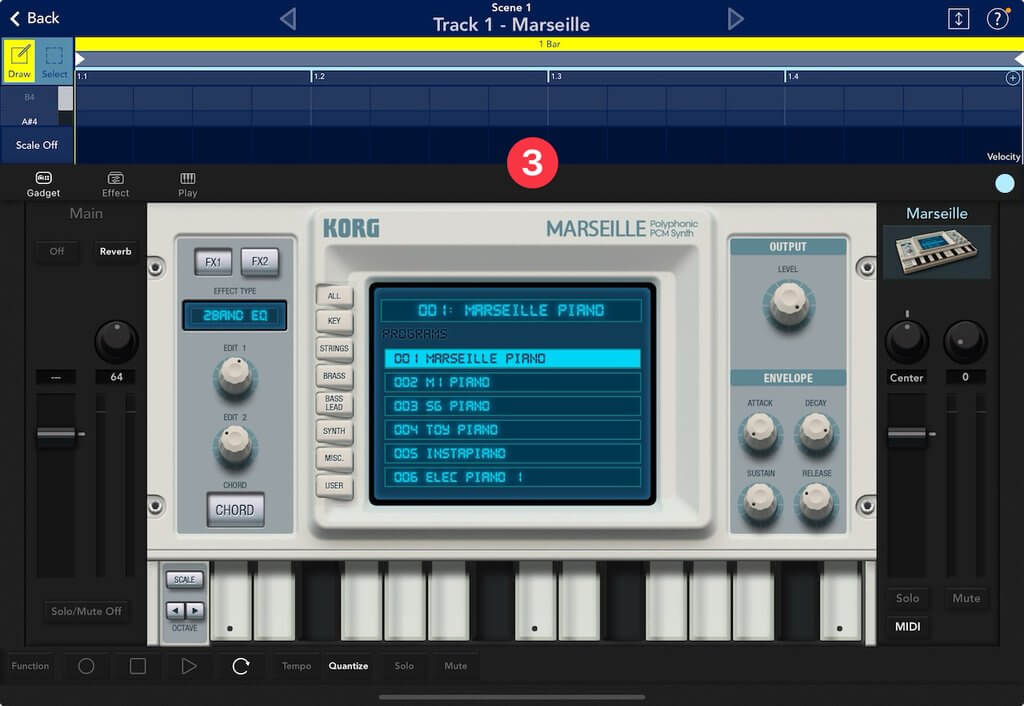
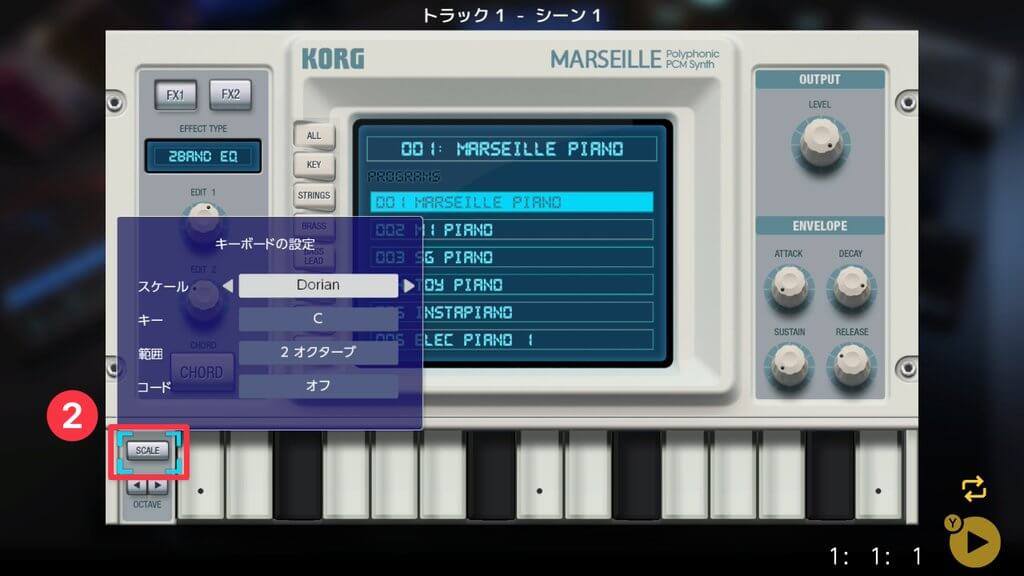
ガジェット左下にあるSCALEボタン④をタップ。吹き出しが現れるので…
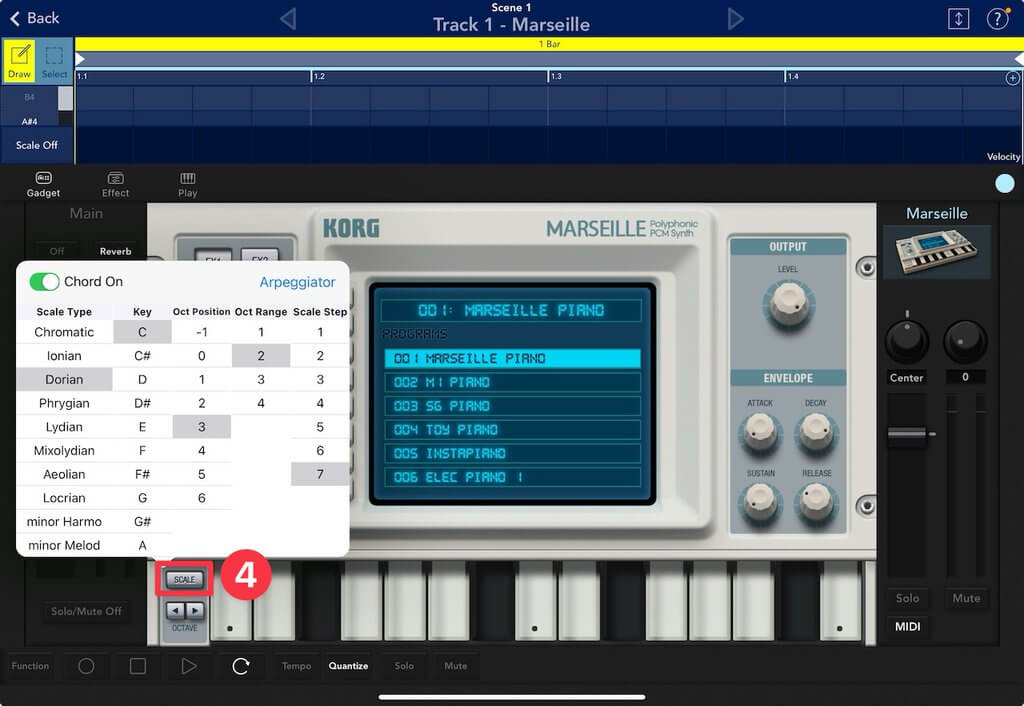
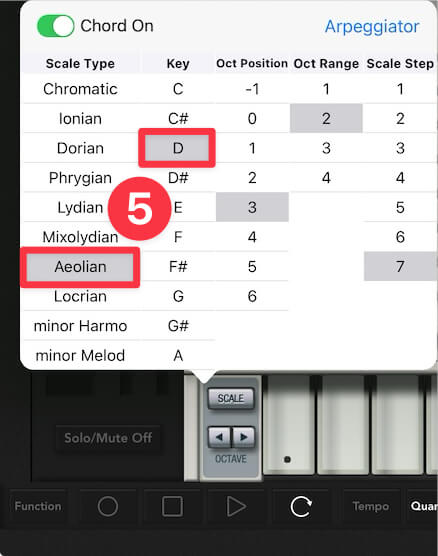
Scale TypeをAeolian、KeyをD⑤にします。
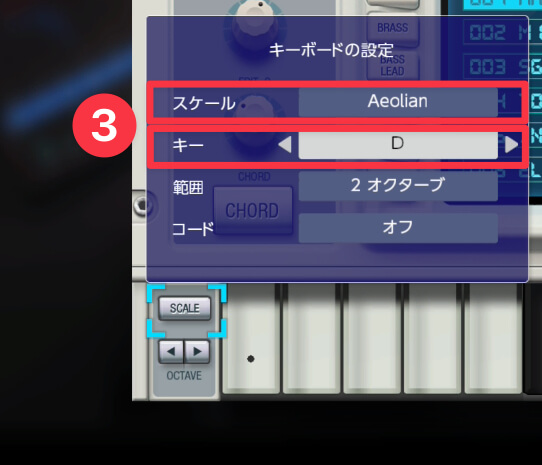
鍵盤を触ってみよう
がじぇ子スケールを設定できました! これで曲が作れるんですか?
くらんけまだ準備段階だけど、実際に音を鳴らしてみよう。今はMarseilleというガジェットを呼び出しているから、適当に鍵盤をなぞってごらん。
では、鍵盤を適当になぞってみてください。
D、F、G、A……今度は、適当に何個か音を飛ばしてみましょう。
もし和音で鳴ったら、ガジェットのCHORDボタンをOFFにします。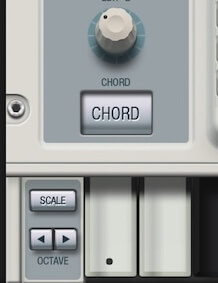
がじぇ子あれ? 適当に押しているのに、そんなに変な感じにならないんですね。
くらんけ全部の音を知っていなくても、スケールを設定すれば、そのスケールの世界観で曲作りを始められるんだ。
今回はマイナースケールを選んだから、どこかクールで哀愁のある響きになったね。
がじぇ子音を鳴らしているだけでも、ちょっと楽しくなってきました!
テンポを決めよう
くらんけスケールが決まったら、今度はテンポを定めてみよう。
がじぇ子テンポは聞いたことがあります。曲の速さですよね?
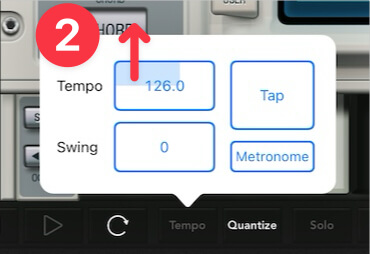
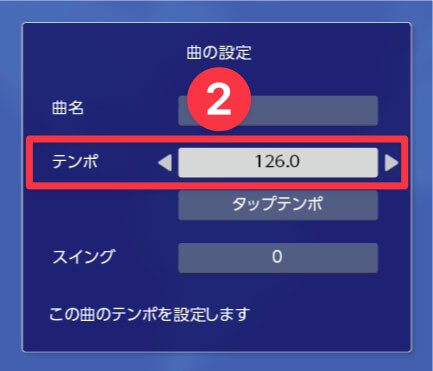
くらんけそう。今回は126 BPMに設定するよ。エレクトロ・ポップらしい”4つ打ち”を作りやすく、「初めての1曲」にちょうどいいテンポだね。
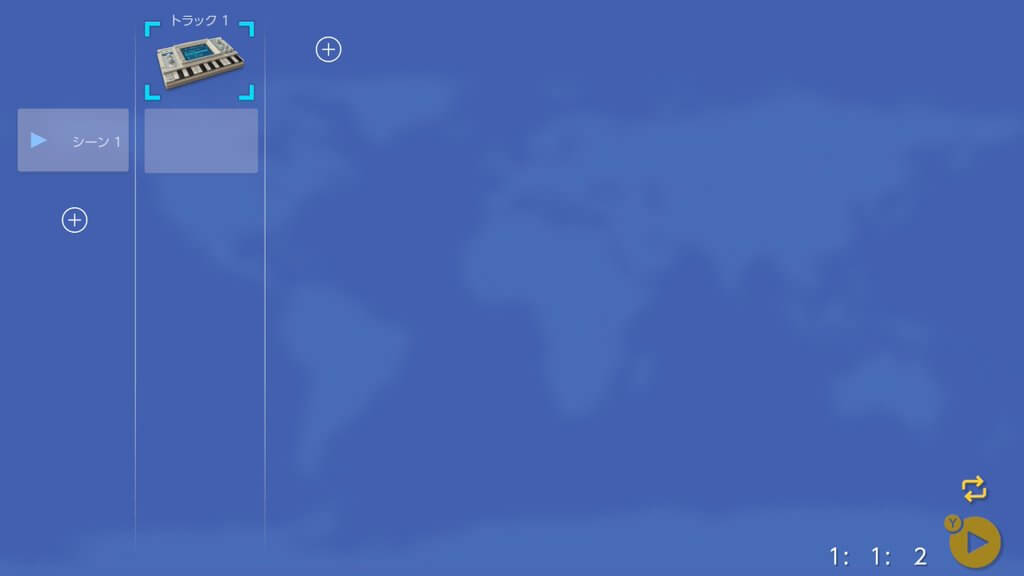
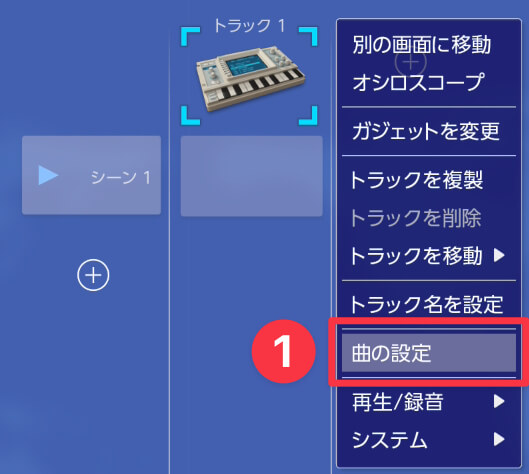
画面の一番下にあるTempo①をタップ。
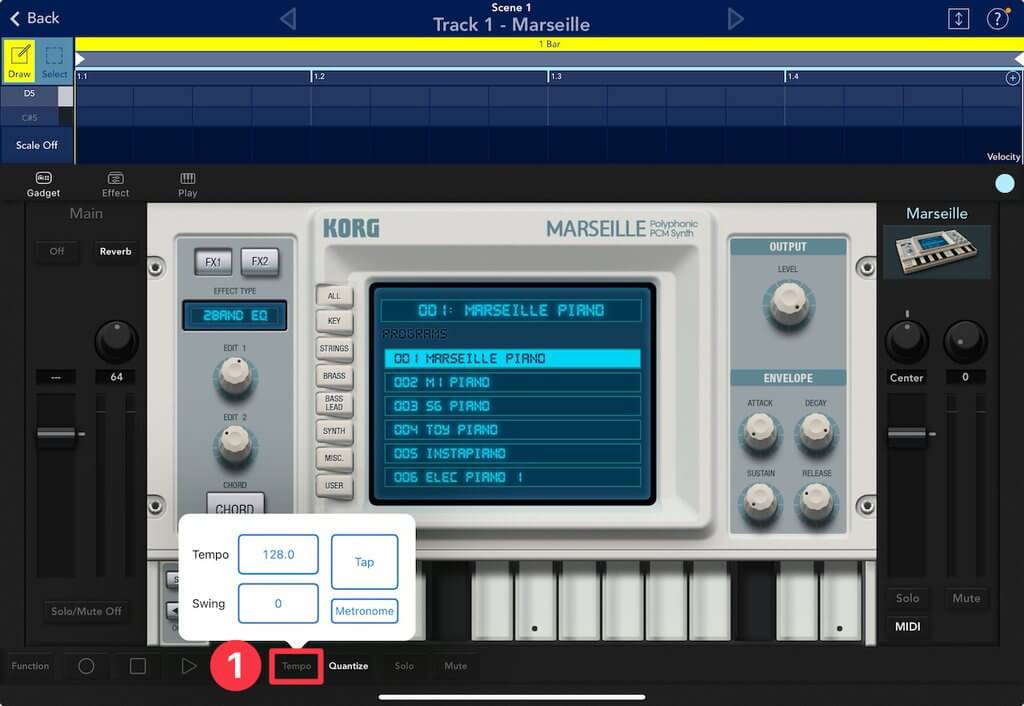
Tempoのところで上へドラッグして、126.0②にしてください。
ガジェットを呼び出そう
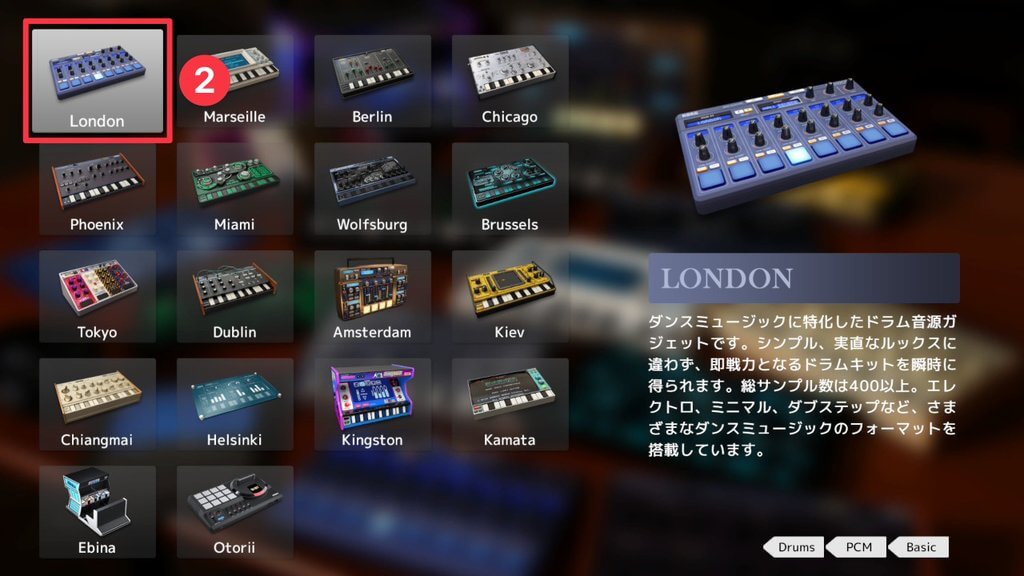
くらんけ今はコード用のMarseilleだけだから、ドラム、ベース、メロディに使う音源を追加するよ。ドラムにはLondon、ベースにはDublin、メロディにはHelsinkiを使おう。
がじぇ子音源によって役割が違うんですね。
くらんけそうなんだ。でも、全部を一度に理解する必要はないよ。
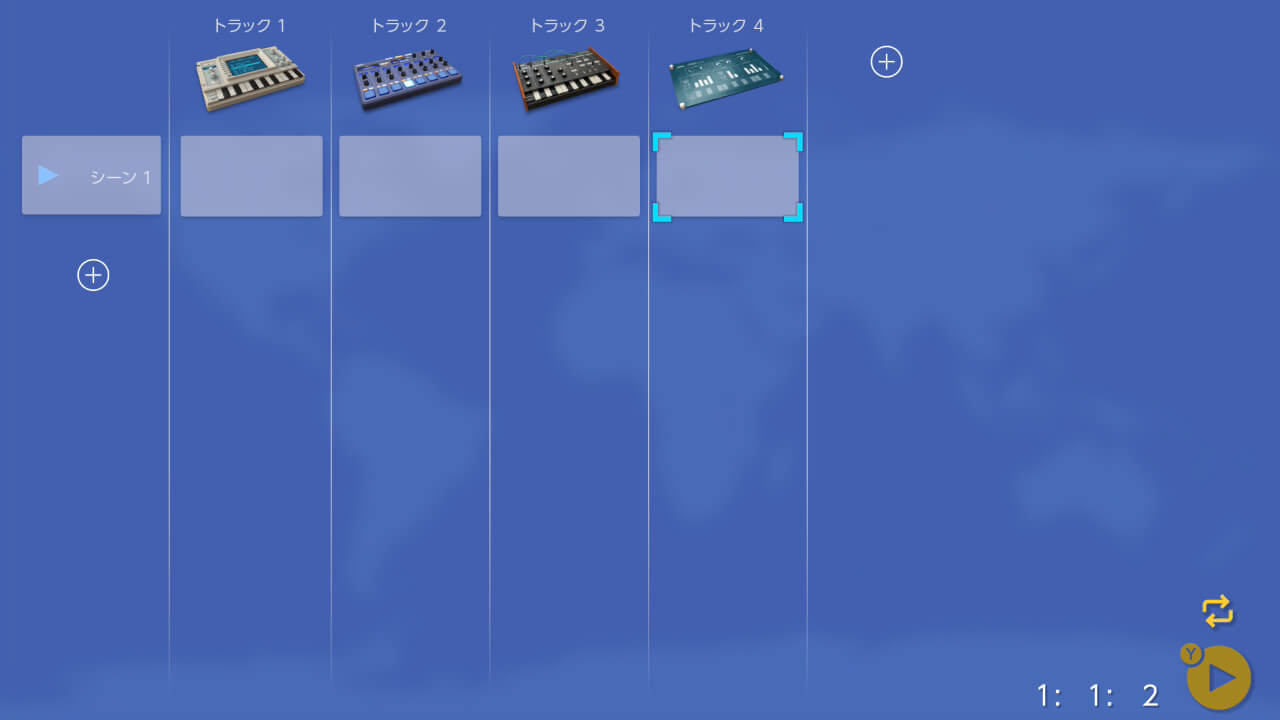
ここで、今回のデモ曲で使う「ガジェット」(音源のこと)に登場してもらいます。この4人で、これから1曲を作ります。
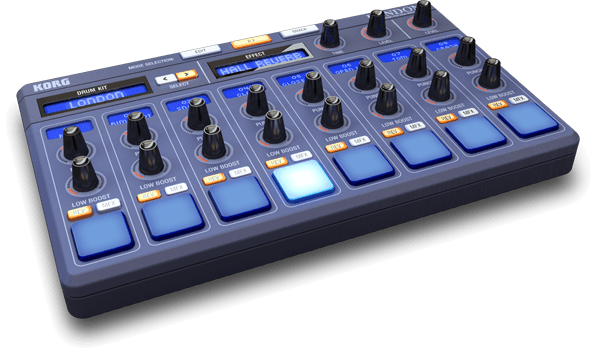
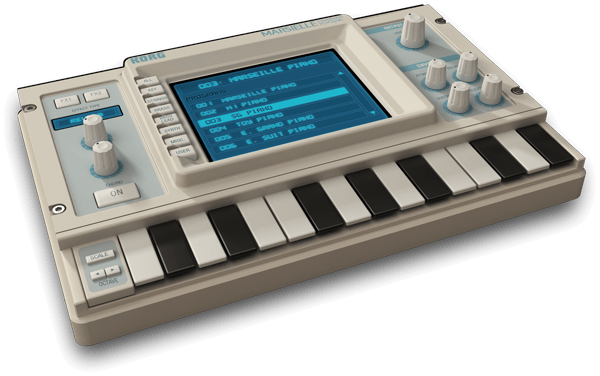
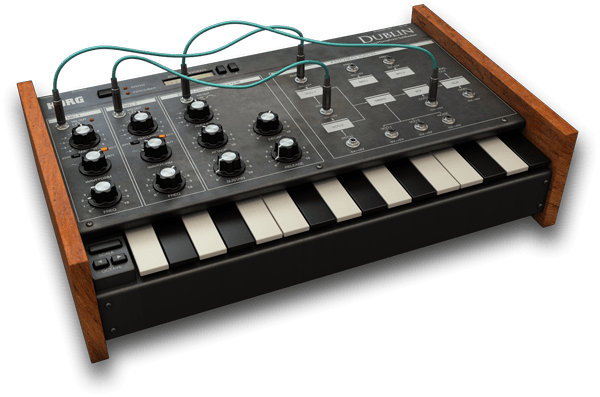
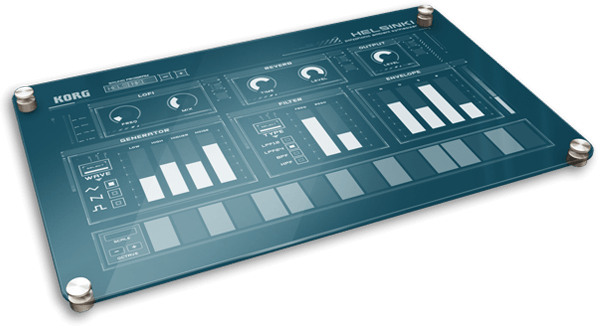
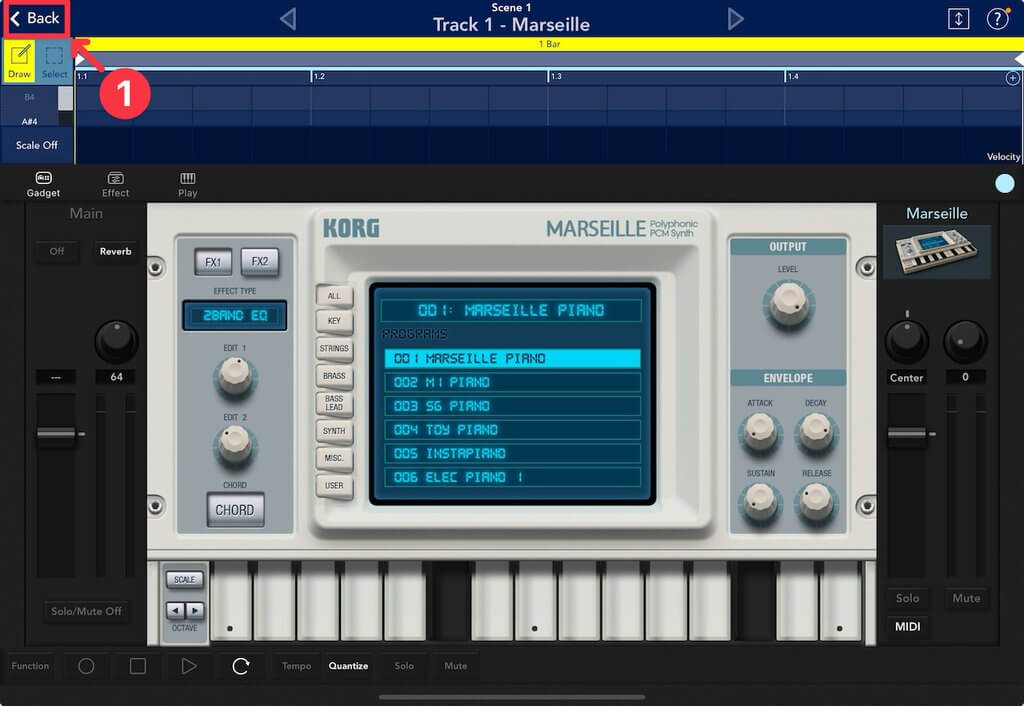
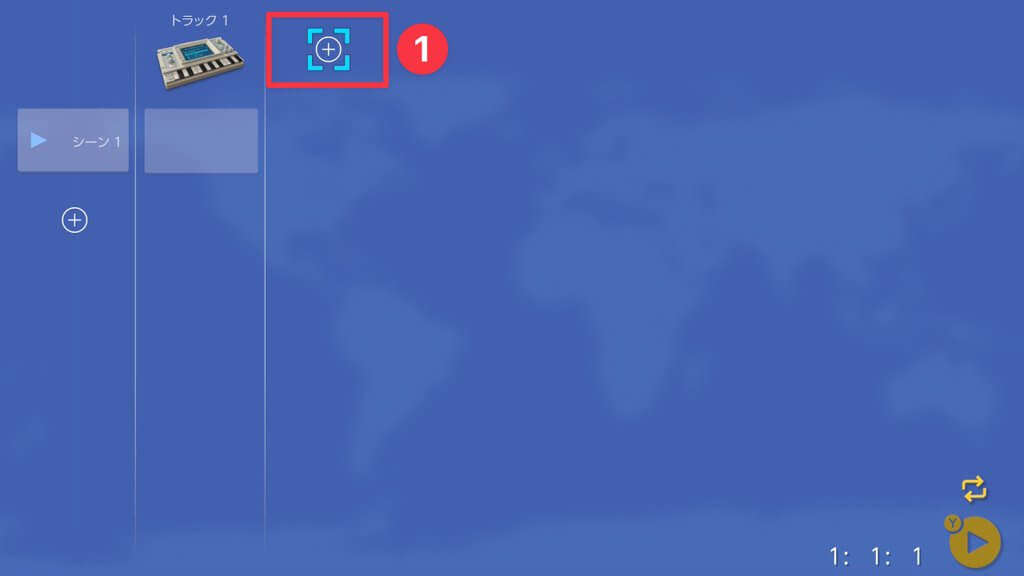
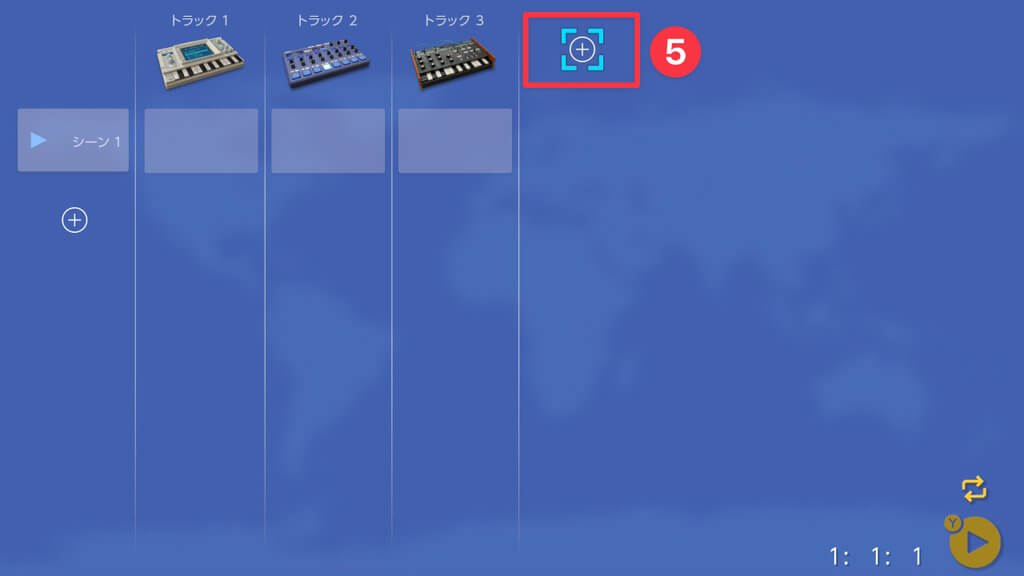
まずはLondonを追加します。エディット画面にいるときは< Back①をタップして、メイン画面へ移動します。
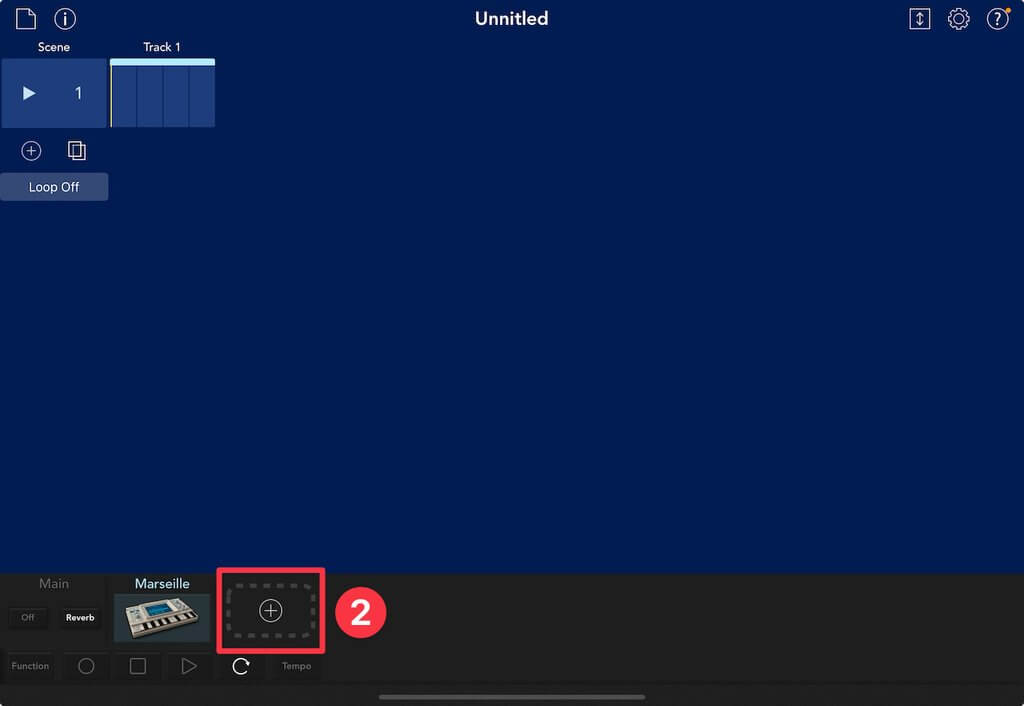
Marseilleの右にある+②をタップ。
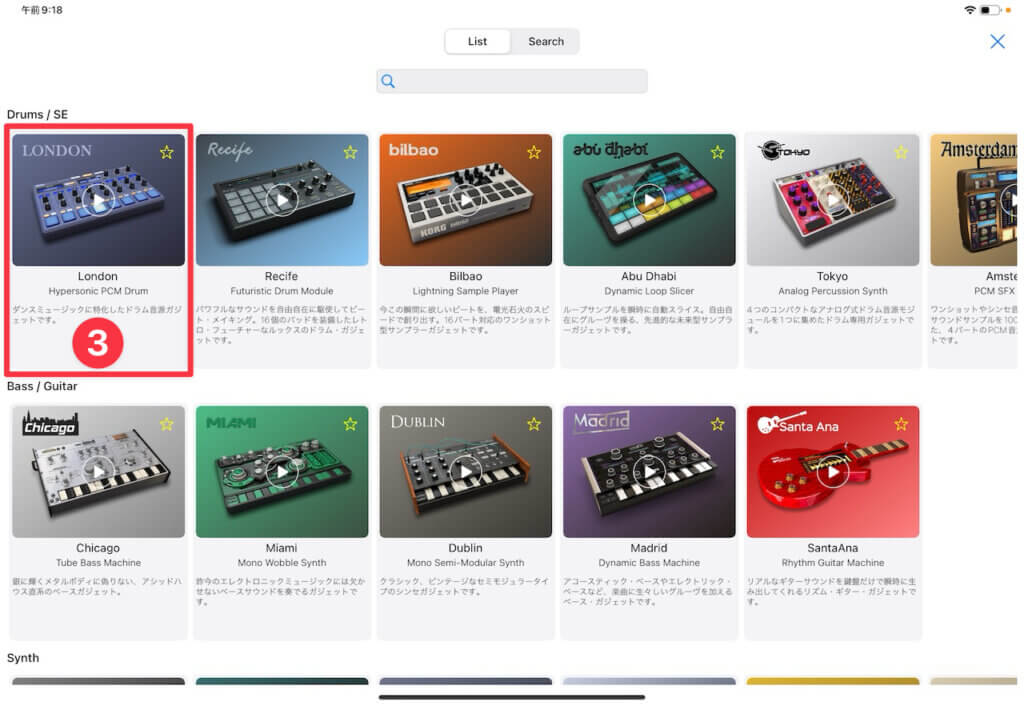
ガジェットブラウザーで、Drums/SEカテゴリーにあるLondon③をタップ。
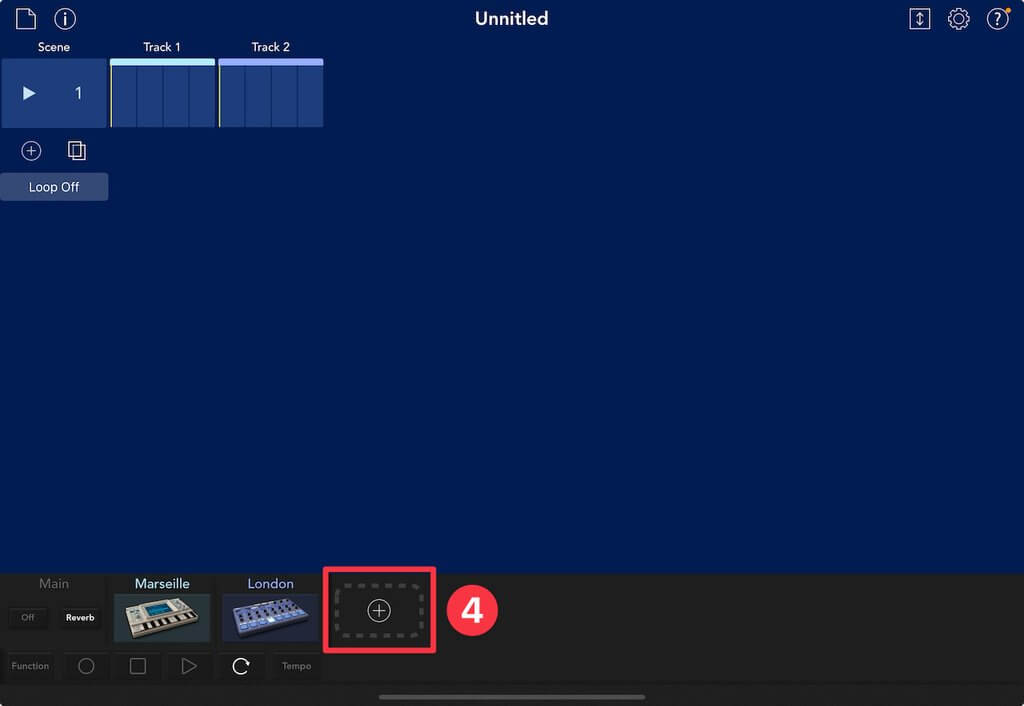
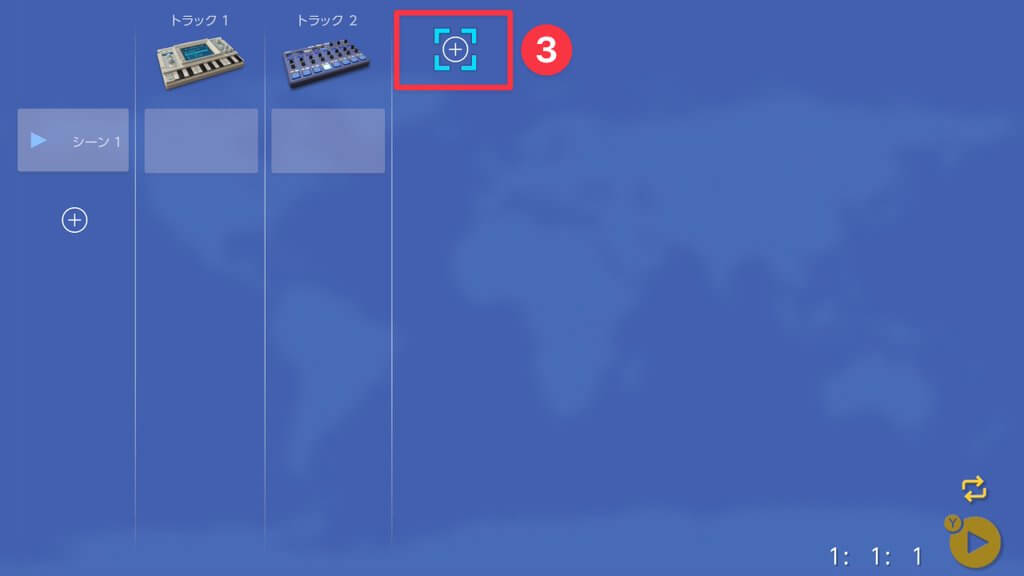
Track 2にLondonが立ち上がります。続けて+④をタップ。
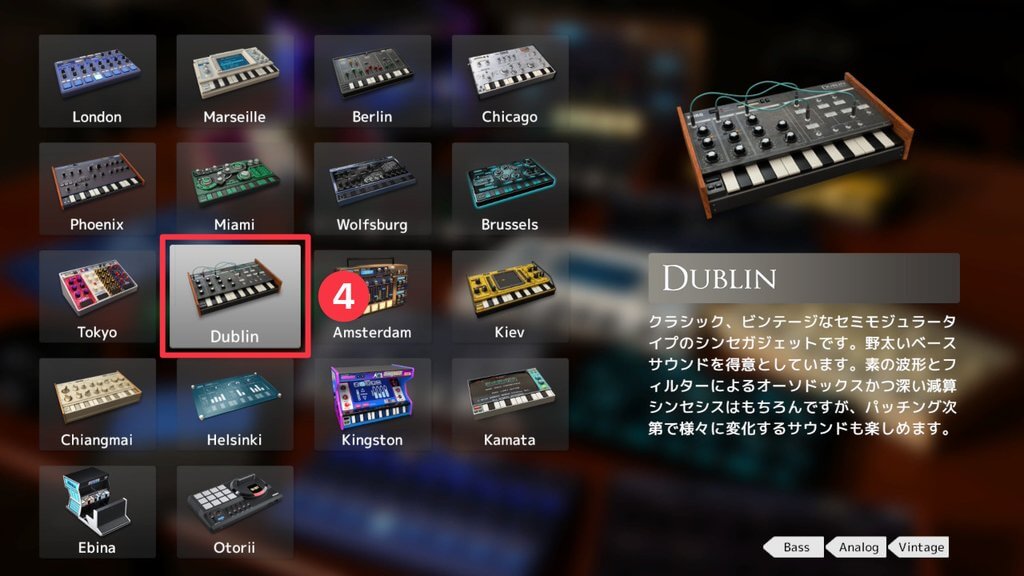
ガジェットブラウザーで、Bass/GuitarカテゴリーにあるDublin⑤をタップ。
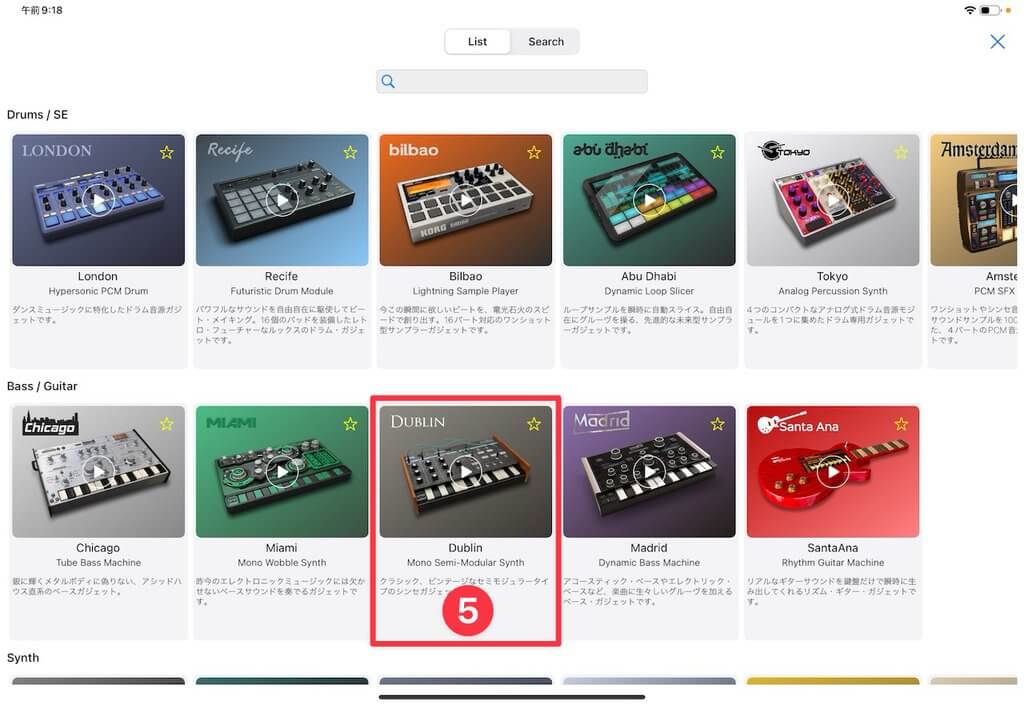
Track 3にDublinが立ち上がります。最後に+⑥をタップ。
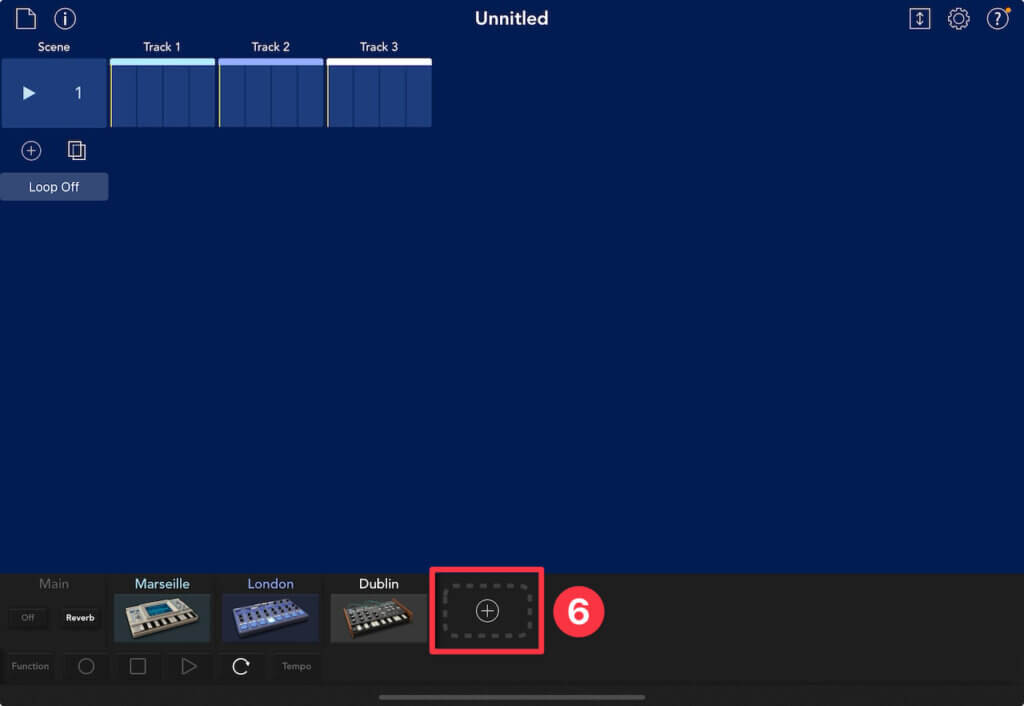
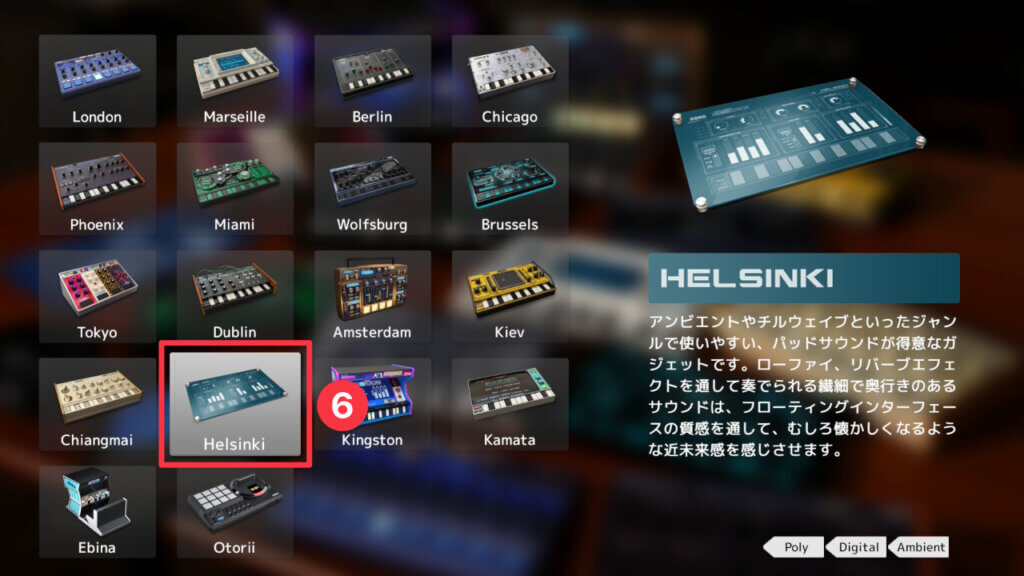
ガジェットブラウザーで、SynthカテゴリーにあるHelsinki⑦をタップ。
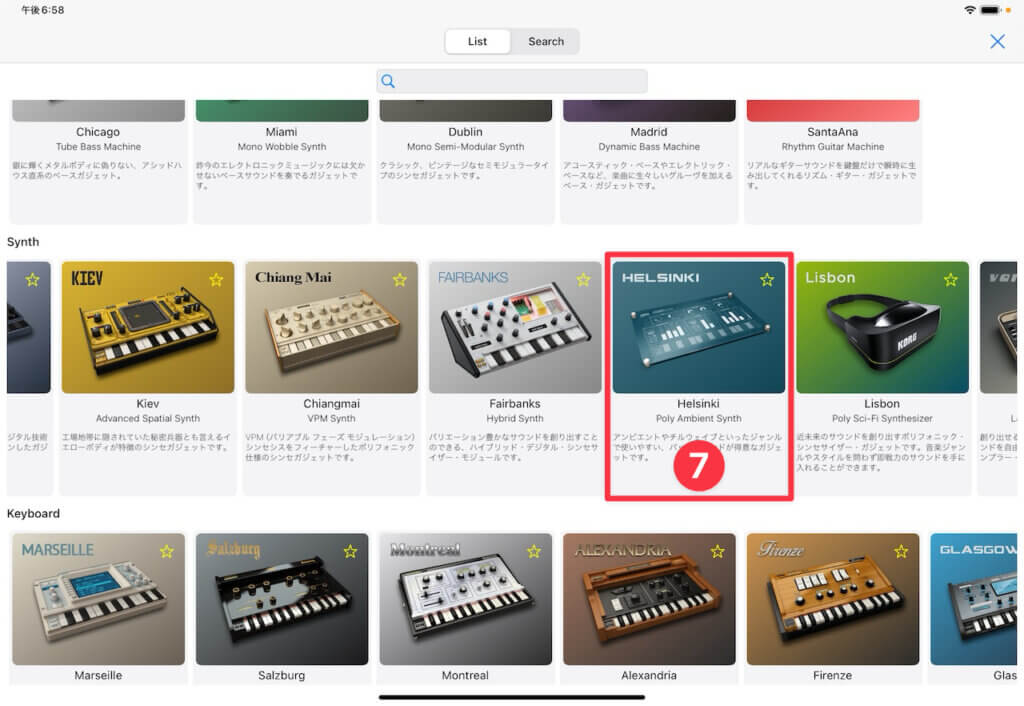
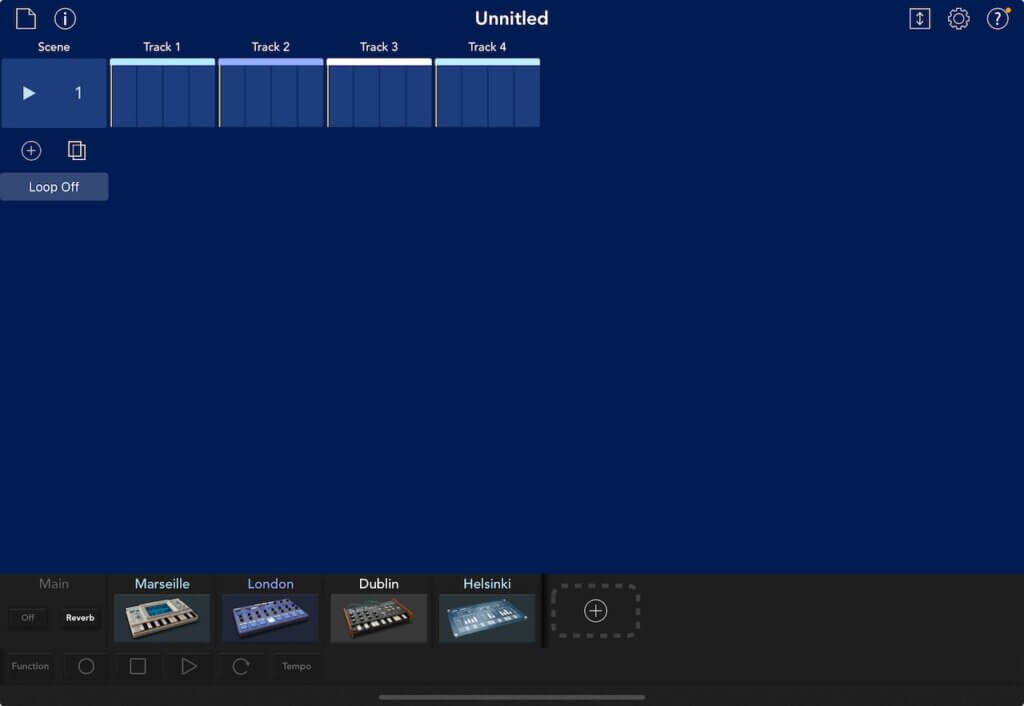
Track 4にHelsinkiが立ち上がります。これでOK!
名前をつけて保存しよう
くらんけそろそろ第1回目のミッションは終わりにしよう。ここまでのプロジェクトに曲名をつけて保存しておこう。
がじぇ子まだ曲名が思い浮かばないんですけど……
くらんけなら、とりあえず “My First Song” にしておこうか。あとでいくらでも変更できるよ。
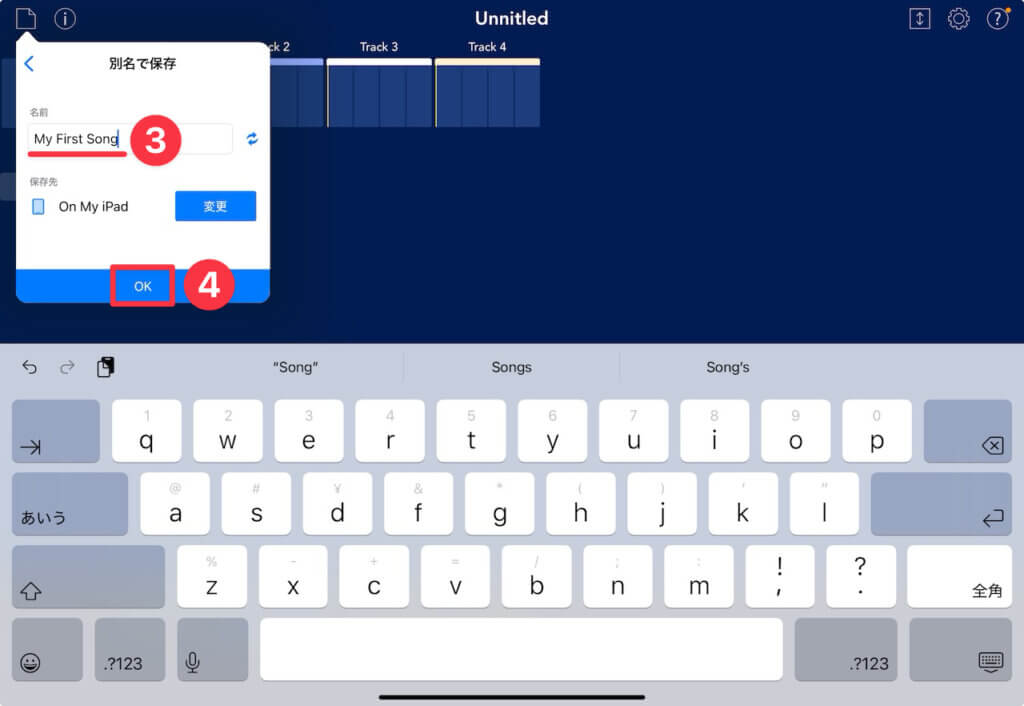
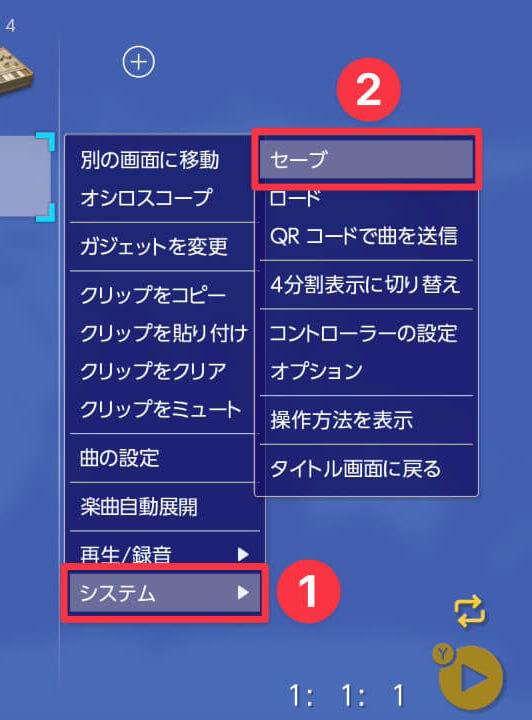
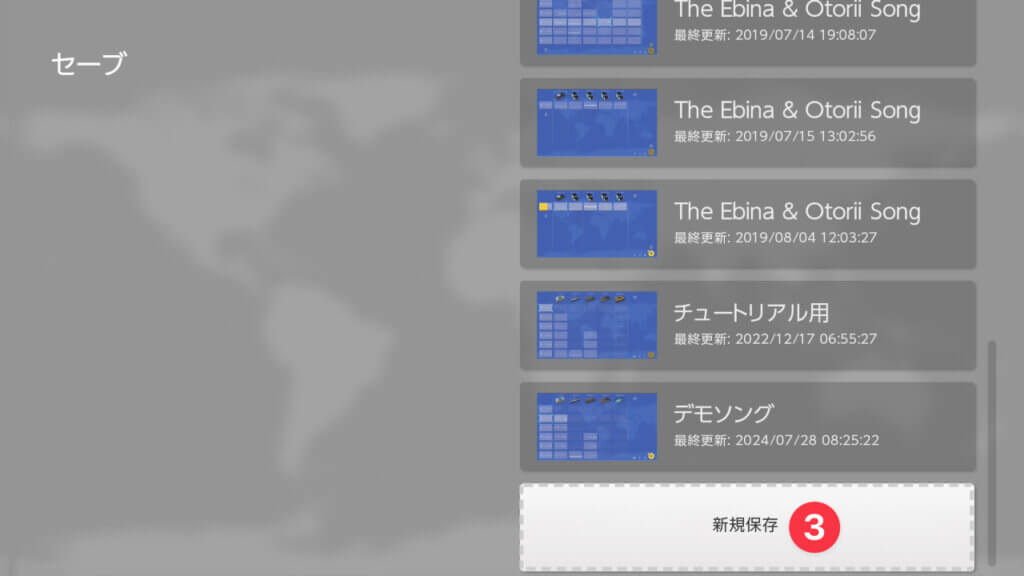
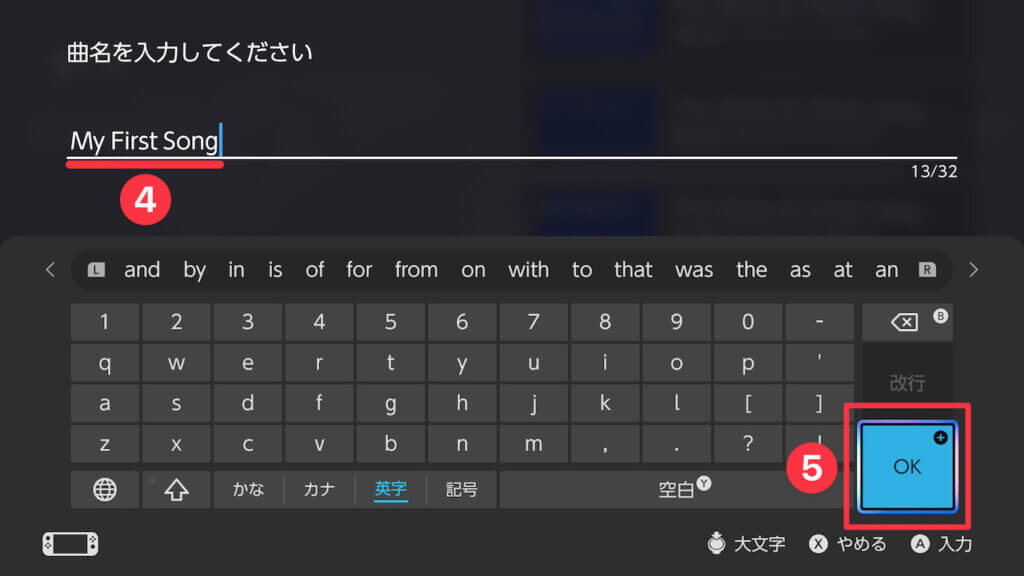
メイン画面のファイルボタン①をタップし、別名で保存②をタップ。
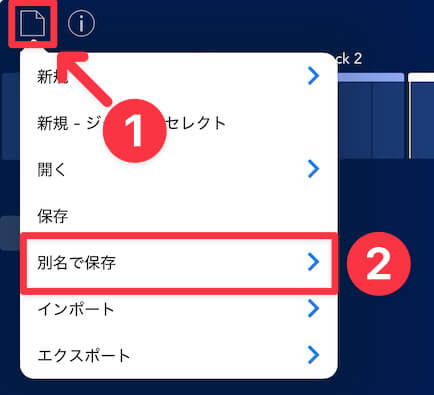
好きなタイトルを名付け③、OK④で保存完了です。
今回の成果を確認しよう
✅ テンポを126 BPMに設定した
✅ Dナチュラルマイナースケールを設定した
✅ 使う音源を用意した
✅ 実際に音を鳴らした
GadgetSonic初参加チャレンジ:1/8
がじぇ子今日はまだ曲が完成したわけではないですよね?
くらんけもちろん。でも、曲作りを始めるための準備はできたよ。
がじぇ子テンポを決めて、使う音源を用意して、実際に音を鳴らせるようになりました!
くらんけそれで十分。今日の目標は、曲を作るための環境を整えて、音を鳴らすことだったからね。
この連載の目的は、KORG Gadgetの操作を覚えることではありません。あなた自身の1曲を完成させて、GadgetSonicに応募できるところまで進むことです。
まだ曲がなくても大丈夫。今日作ったのは、あなたの応募作品になるかもしれない「最初のプロジェクト」です。
次のミッションからは、いよいよ実際に曲を作っていきます。まずはドラムを打ち込んでみましょう。