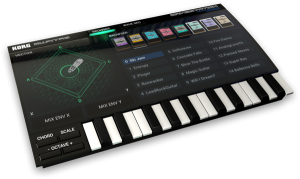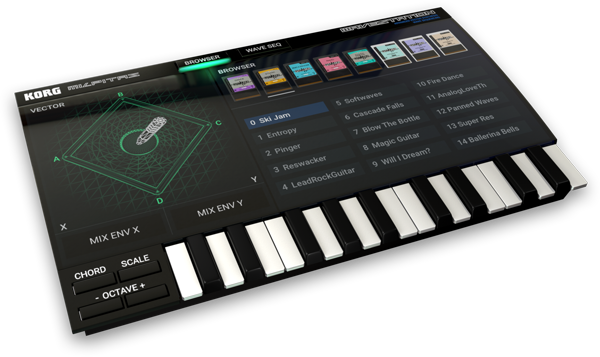
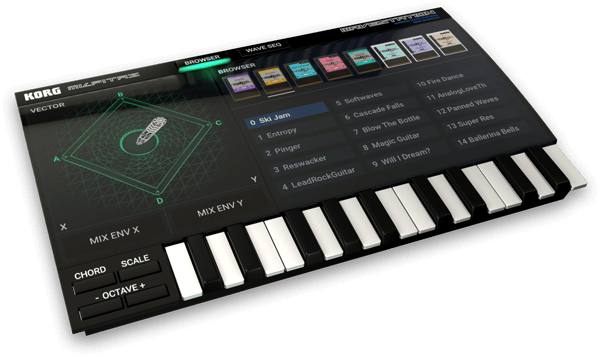
- 90年代にデビューしたデジタルシンセサイザー”WAVESTATION”をガジェット化。
- 世界に2つとない、オーガニックでアブストラクトなサウンドを創造できる。
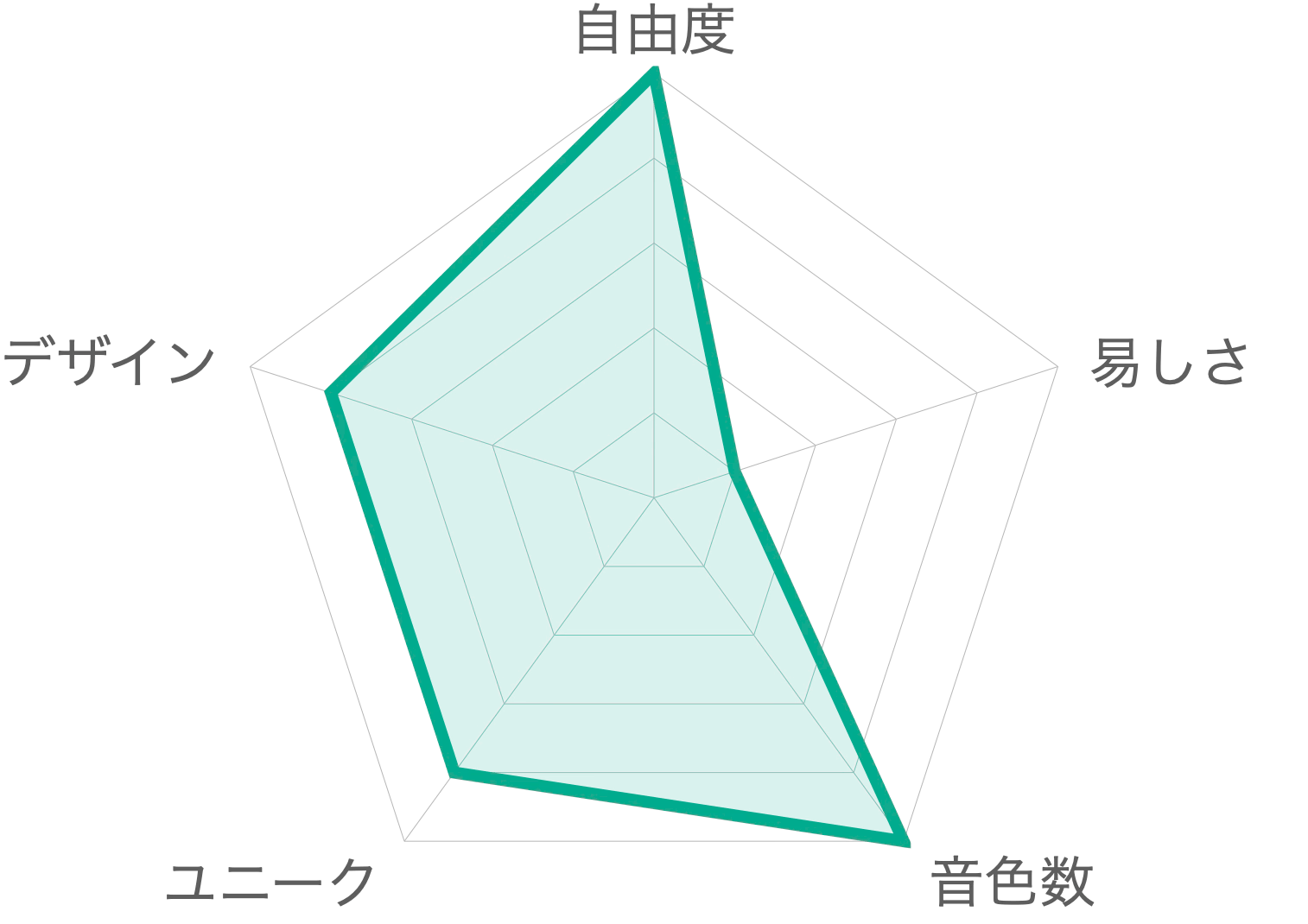
- 極めて多機能で音作りの難しさはKORG Gadget屈指だが、理解できればトラックメイクの強力な武器に。
🇺🇸 Wave Sequence Synthesizer "Milpitas"
 | |
| タイプ | デジタルシンセ(ベクトル・シンセシス方式) |
| プログラム | 550パフォーマンス 385パッチ(Max 900パフォーマンス 630パッチ) |
| リリース | 2016年 |
| for iOS | 対応 |
| for Mac | 対応 |
| for Plugins | 対応 |
| for Nintendo Switch | 非対応 |
| for PlayStation | 非対応 |
| KORG Gadget VR | 非対応 |
| 価格 | ¥3,680(KORG iWAVESTATION) |
| 入手方法 | アプリ"iWAVESTATION"をインストールする |
| App内課金アイテム | WAVESTATION Expansion Card Pack(350パフォーマンス 245パッチ) |
Milpitasとは
Milpitas(ミルピタス)は、1990年登場したデジタルシンセのアプリ版”KORG iWAVESTATION"をガジェット化したものです。

Milpitasでは「ベクトル・シンセシス」と呼ばれる、通常のシンセサイザーとは全く異なる方法でサウンドを作っていきます。
その方法とは、ウェーブ(音の断片)を最大32個ならべ、ドラムマシンのステップシーケンサーのように再生させるというもの。

ウェーブ一つ一つは、1秒にも満たない細かなPCM波形です。それらのレベルやピッチを変えたりループさせたりして、ひとつのパートを形成していきます。
パートは8つまで作成可能なので、非常に複雑、かつ時間的変化に富むサウンドを作ることができます。
ちなみにMilpitasでは、パートの集合体のことをパフォーマンスといい、11枚のカードに50種類ずつプリセットされています。
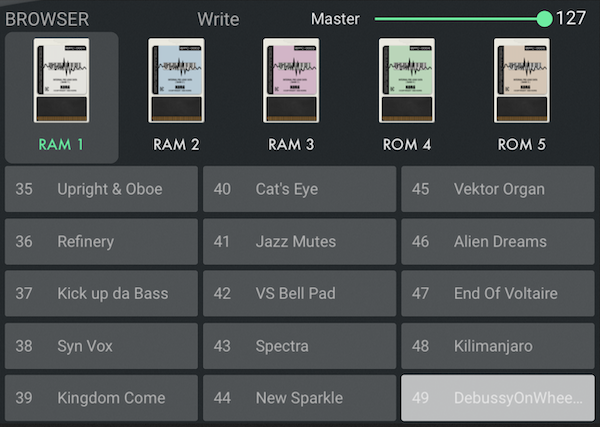
収録されたパフォーマンスは、ベルとストリングスをレイヤーした素直なサウンドから、風や小川のせせらぎのような音、リズミカルなパーカッション・サウンドなど、実に多彩。
そんなMilpitasでのサウンド作りは、ブラウザから気に入ったパフォーマンスを呼び出し、そのパートを自分好みにエディットしていくことが基本となります。
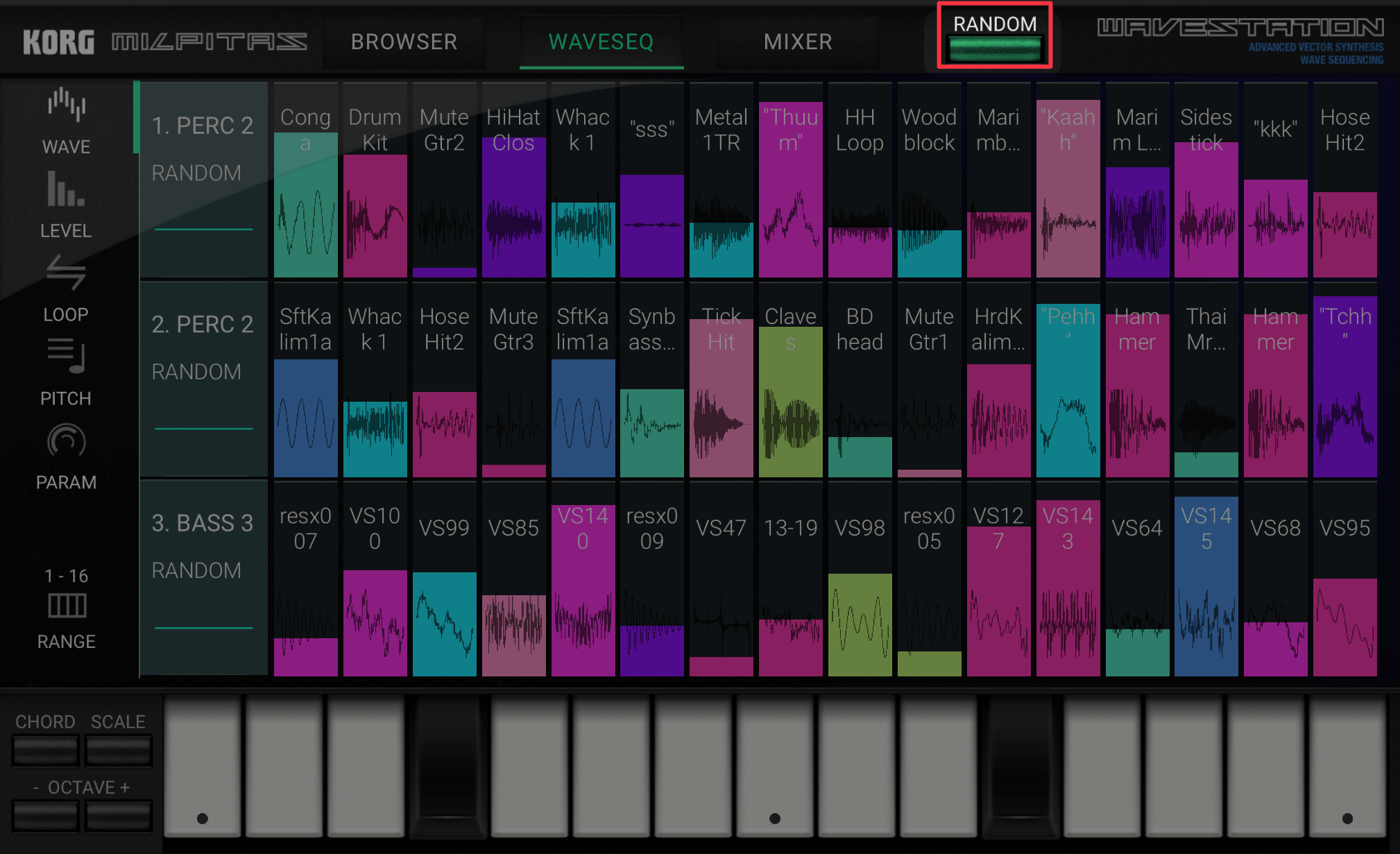
ウェーブ上で上下ドラッグすると種類を変えることができますが、タッチパネルを一筆書きのようになぞり、ランダムに切り替えていくのもオススメです。
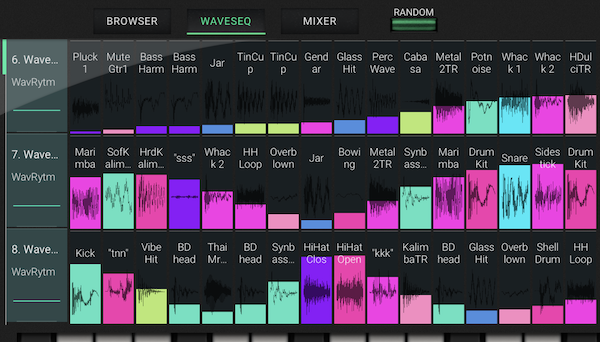
ここはトライ&エラーで、お望みのサウンドが得られるまでなぞってみましょう。思いもかけないサウンドを発見できるかもしれません。
さらにRandomボタンをタップすると、ウェーブが無秩序にシーケンスされたパフォーマンスが生成されます。偶発的ですが、時々いい感じのサウンドが生まれるのが面白い。
また実機WAVESTATION同様、ベクタージョイスティックを装備。
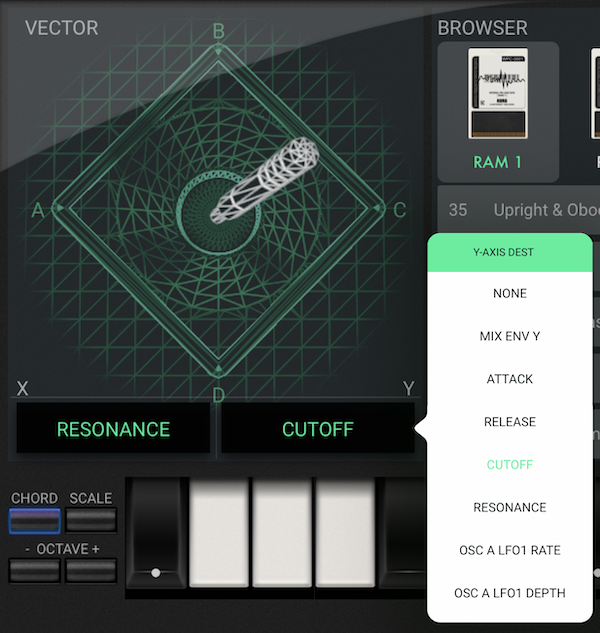
カットオフやレゾナンスといったパラメーターを割り当てることで、サウンドをリアルタイムに変化させることが可能です。
そしてMixer画面で、各パートの音量バランスや発音タイミングを変えたり、エフェクトでサウンドを整えて、オリジナルのパフォーマンスを完成させましょう。
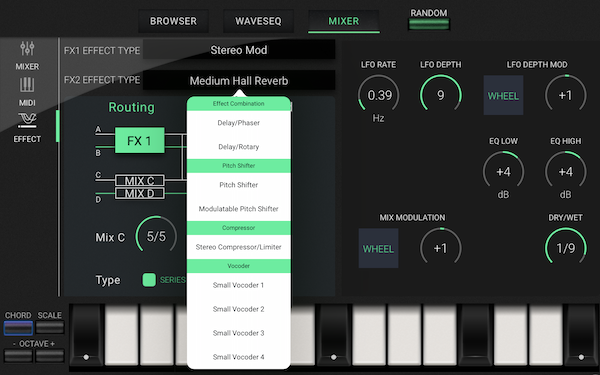
このマルチエフェクターは2系統の完全独立型で、55種類のFXを使用できる強力なもの。ルーティングもシリアル、パラレルと柔軟に設定できます。
Milpitasの使いかた
Milpitasは、BROWSER画面、WAVESEQ画面、MIXER画面を切り替えながら音作りを行います。

BROWSER画面
BROWSER画面は、ジョイスティックとサウンドブラウザで構成されます。
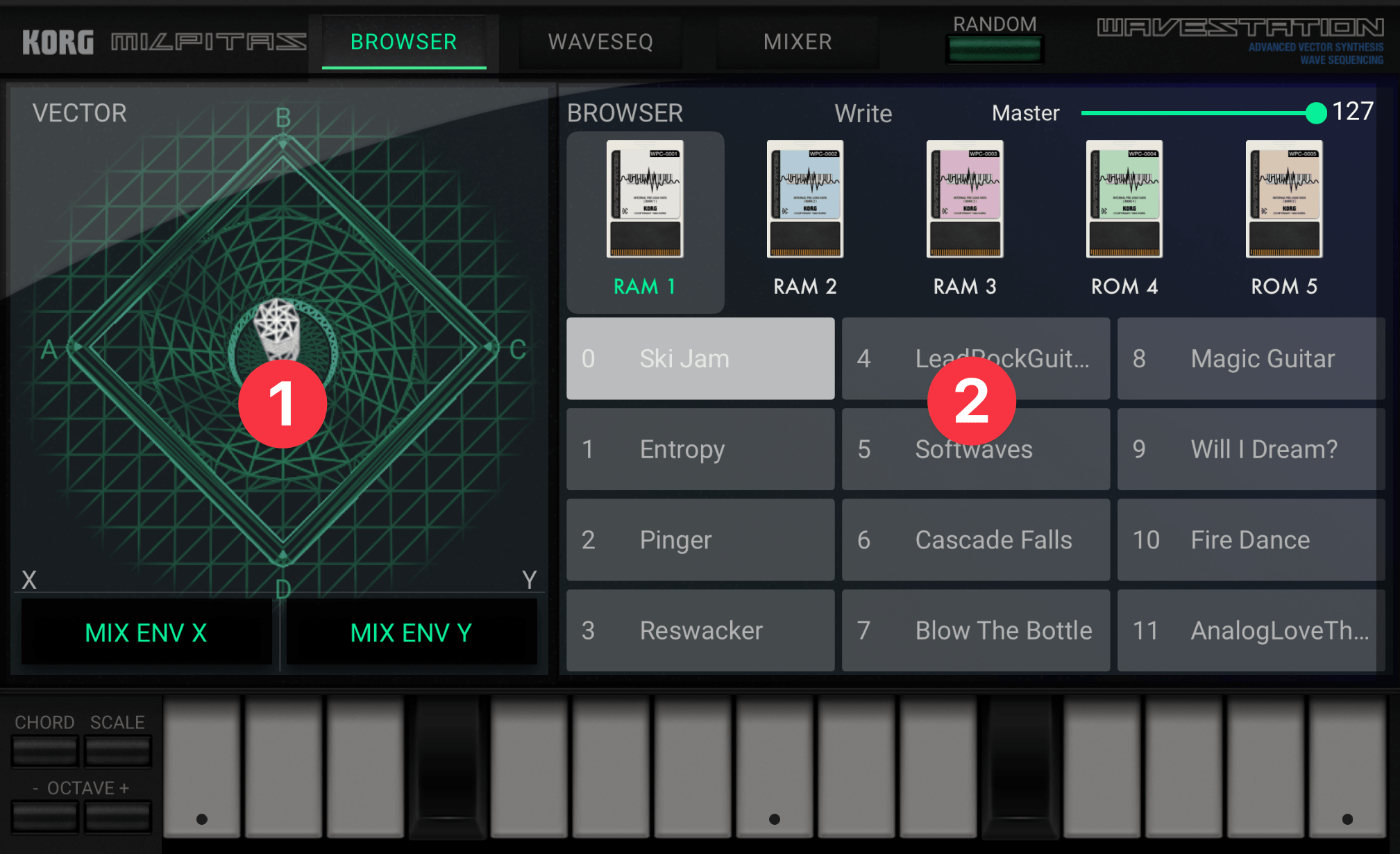
- Vector A-C軸とB-D軸に割り当てられたパラメーターを操作するジョイスティック
- Browser 音色を探し出すサウンドブラウザ
Vector
ジョイスティックを操作して、A-C軸、B-D軸にアサインされたパラメーターを制御します。
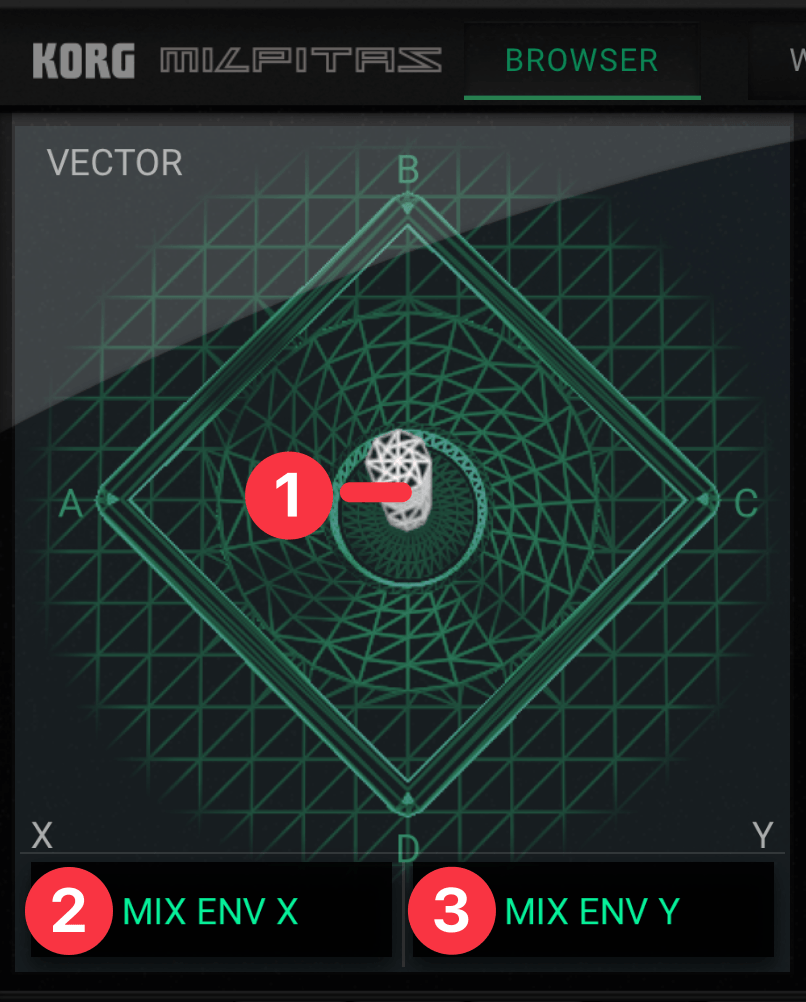
- Vector Joystick A-C軸とB-D軸に割り当てられたパラメーターを操作するコントローラー
- X-AXIS DIST A-C軸に割り当てるパラメーターを選択
- Y-AXIS DIST B-D軸に割り当てるパラメーターを選択
割り当て可能なパラメーターは次のとおりです
- NONE パラメーターを適用しない
- MIX ENV X / MIX ENV Y ウェーブシーケンスの混合比率を操作する
- ATTACK 音量変化のうち、スタートレベルとアタックタイムの両方を操作する
- RELEASE 音量変化のうち、ディケイタイムとリリースタイムの両方を操作する
- CUTOFF フィルターのカットオフ周波数を操作する
- RESONANCE/EXCITER フィルターで選択されているMODE(レゾナンスまたはエキサイター)を操作する
- OSC A LFO1 RATE LFOセクションのLFO RATE MODの度合いを操作する(RATE MOD:LFOのRATE(周期)に対するモジュレーションソースと効果の深さ)
- OSC A LFO1 DEPTH LFOセクションのLFO DEPTHの度合いを操作する(LFO DEPTH:LFOに対するモジュレーションソースと効果の深さ)
Browser
目的のサウンドを呼び出すためのブラウザです。
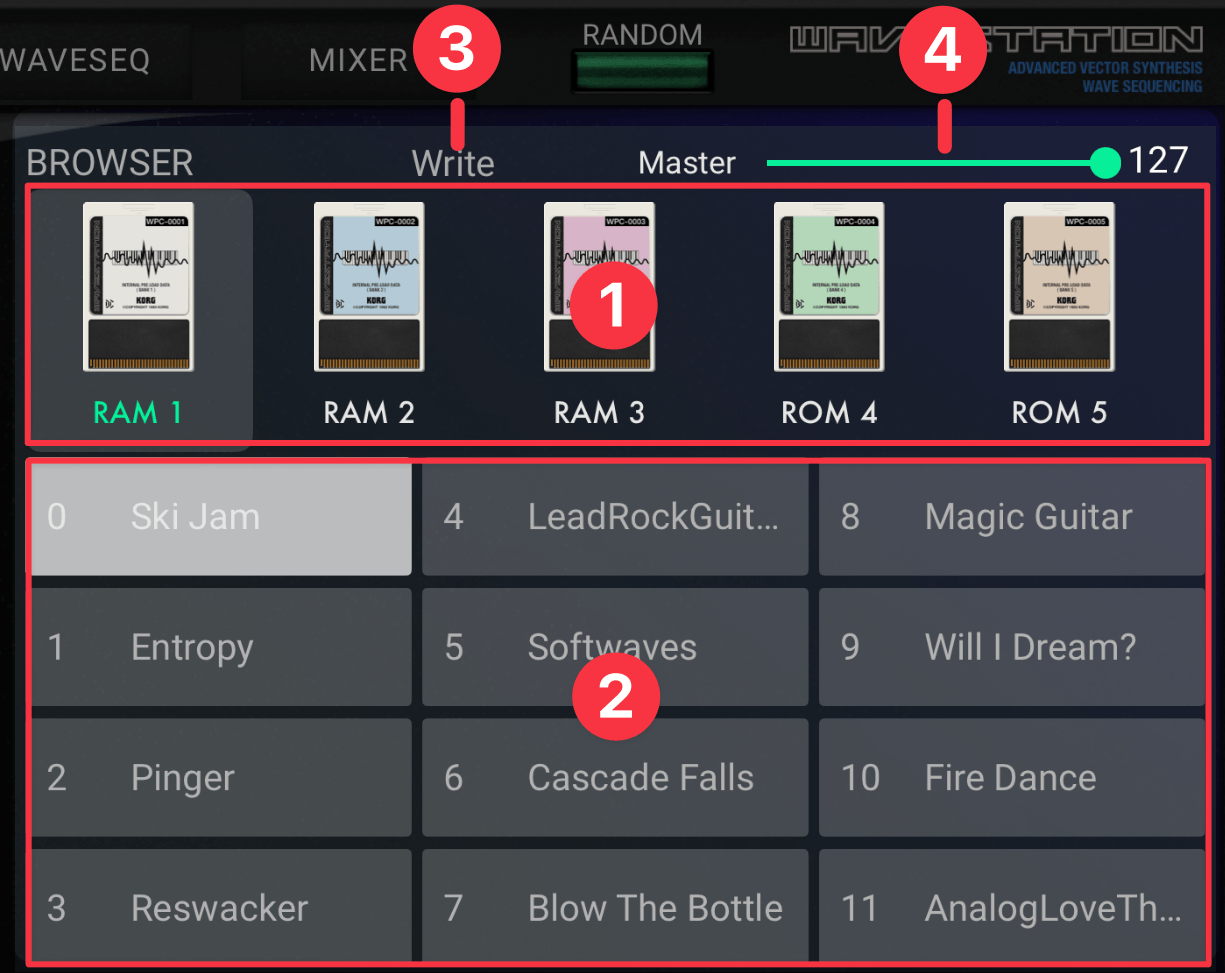
- SOUND CARD DETAIL 内臓カードをリスト表示する。タップすると内容がサウンドリストに表示される
- サウンドリスト ①で選択したカードの内容が表示される。タップすると呼び出され、もう一度タップするとWAVESEQ画面に移動する
- Write 呼び出しているサウンドをUSERカードに保存する
- Master Milpitasのマスターボリューム
WAVESEQ画面
MilpitasのメインともいえるWAVESEQ画面です。主にウェーブシーケンスのエディットを行います。
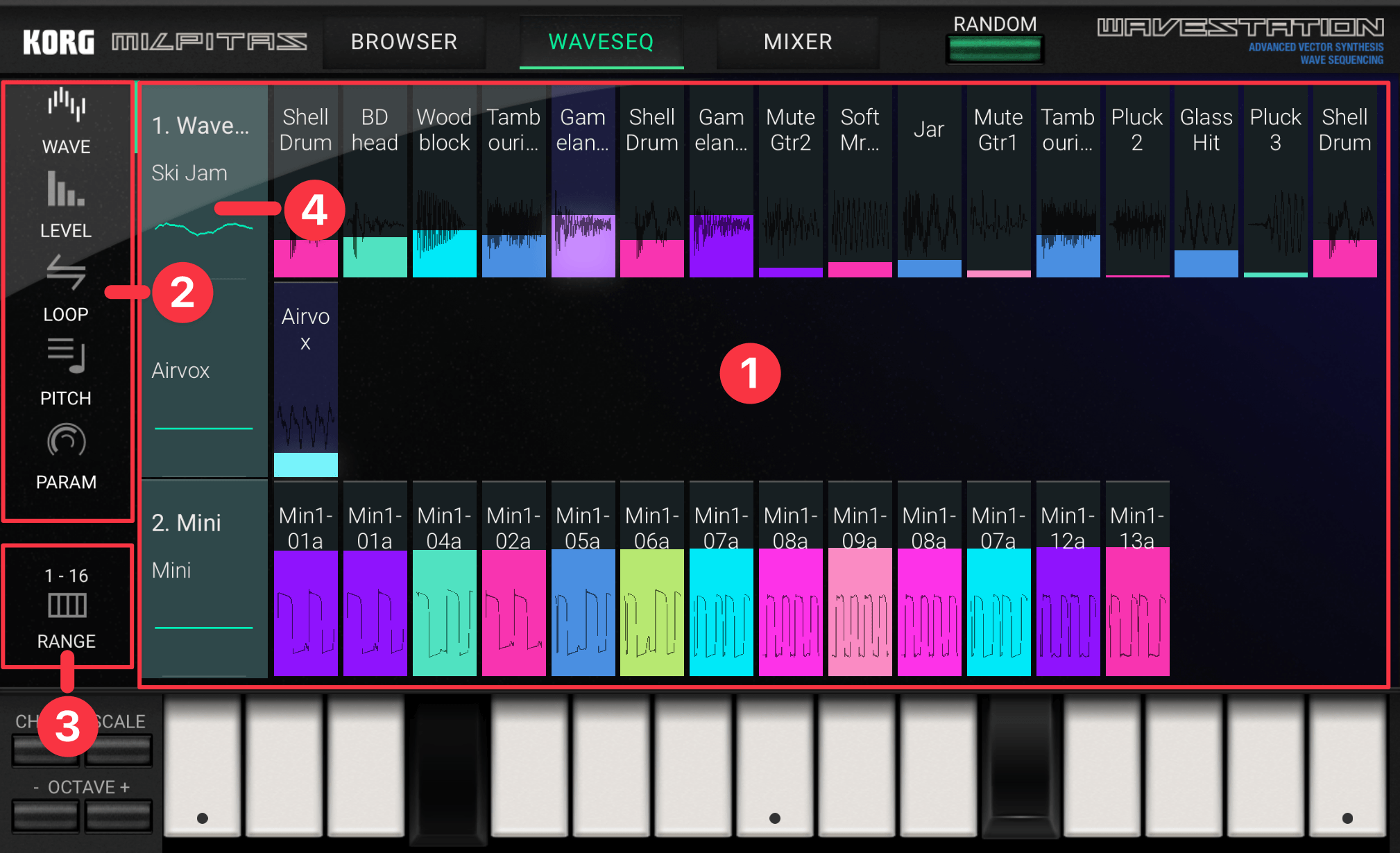
- エディットエリア ページセレクトで選択したパフォーマンスのエディットを行う
- Page エディットエリアに表示するページを選択
- Stap Range 表示するステップ範囲を指定。常時16ステップ分を表示し、32ステップまで表示可能
- Oscilloscope 演奏中のオシレーター波形が表示される。タップすると他のウェーブシーケンスを選択できる
ここからは、ページセレクトで選択したパフォーマンス別に解説します。
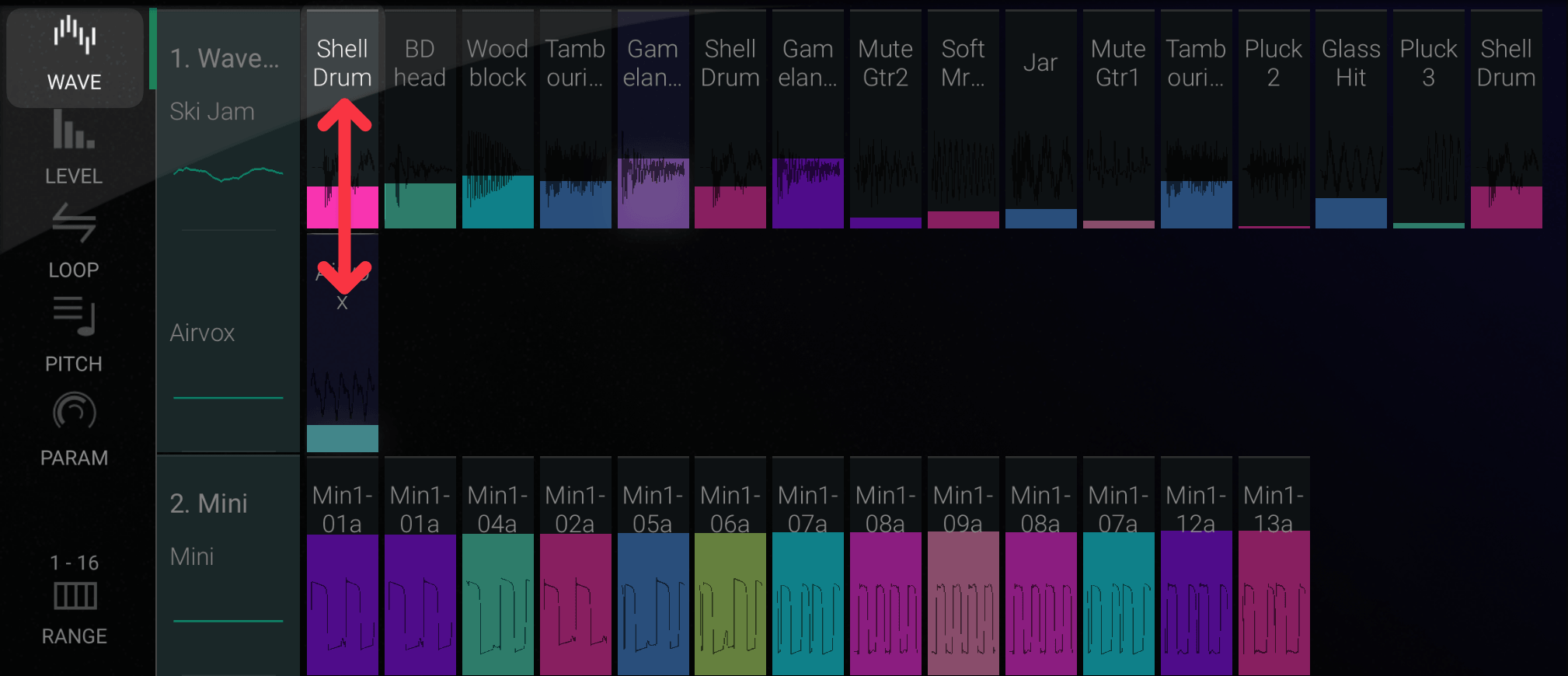
WAVEページ
それぞれのウェーブ上で上下ドラッグすると、ウェーブを変更できます。
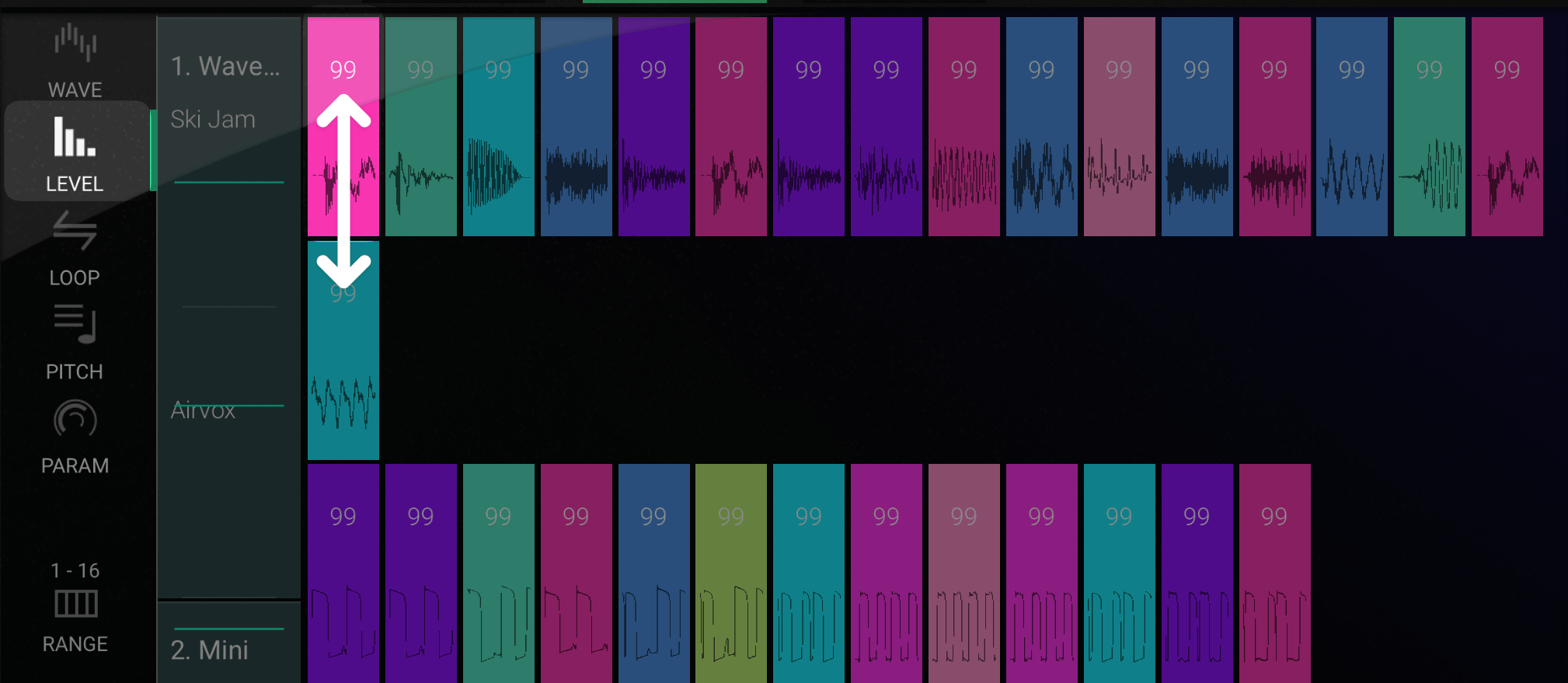
LEVELページ
それぞれのウェーブ上で上下ドラッグして、音量レベルを定めます。
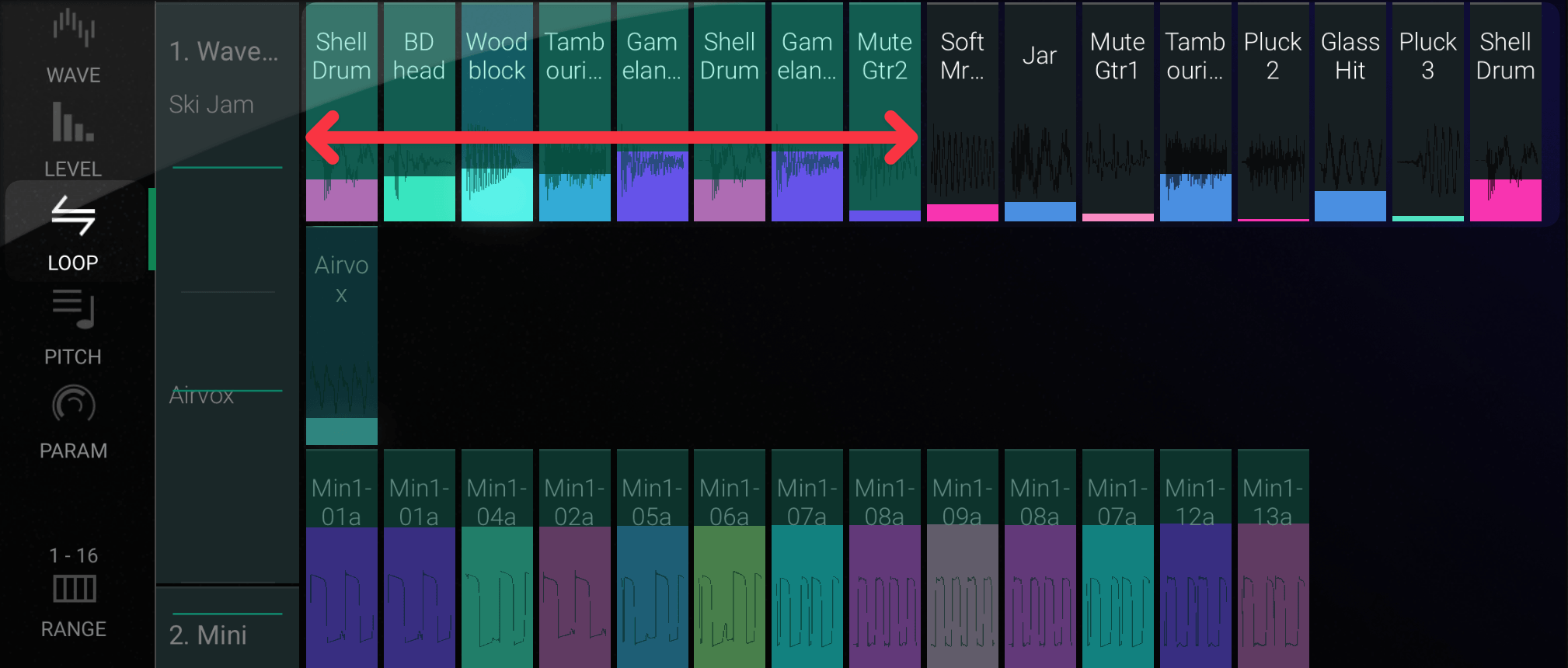
LOOPページ
ウェーブ上で左右ドラッグして、ループ範囲を定めます。この例では、1〜8ステップの範囲でループします。
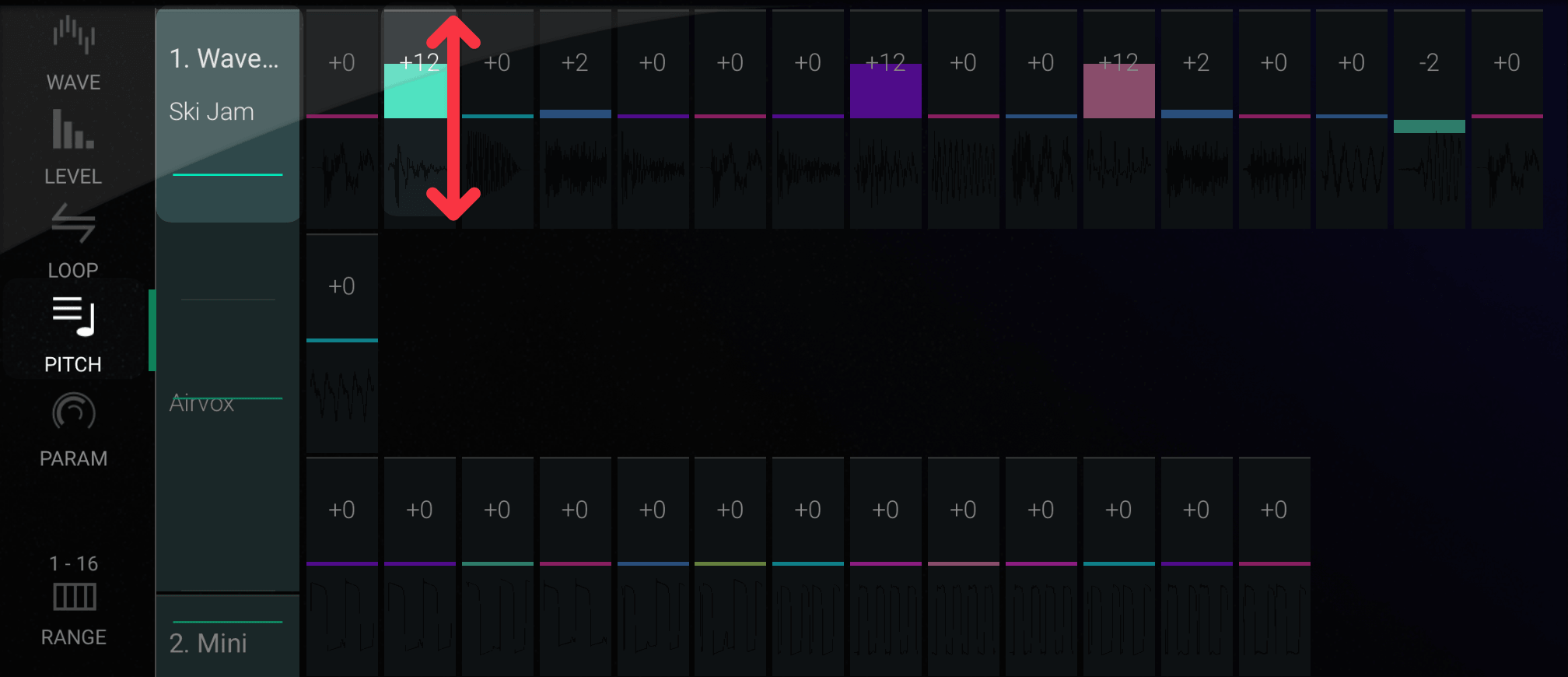
PITCHページ
それぞれのウェーブ上で上下ドラッグして、音程を定めます。
PARAMページ
主だったパラメーターをエディットします。
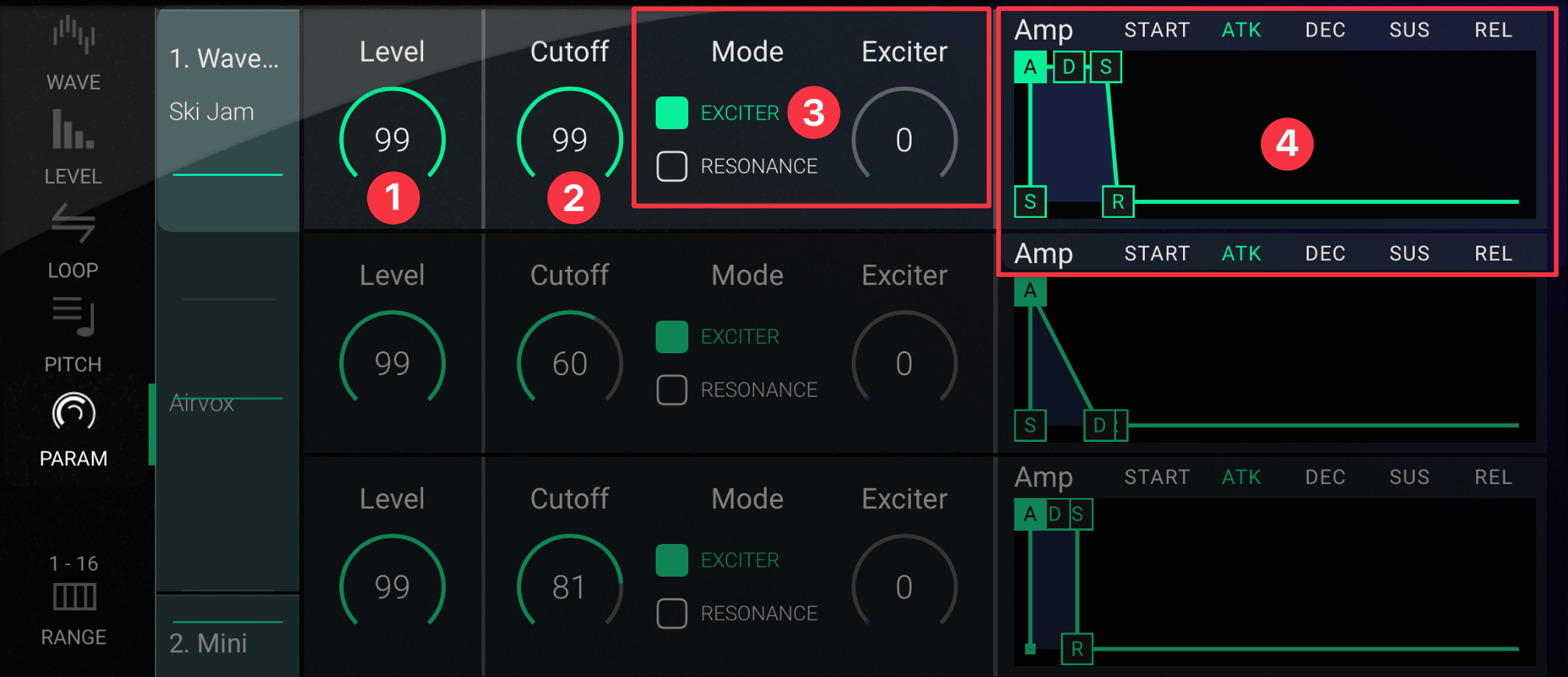
- LEVEL オシレーターの音量レベルを定める
- CUTOFF フィルターのカットオフ周波数を定める。上げると明るい、下げるとこもったサウンドになる
- Mode EXCITERまたはRESONANCEのどちらかを選択し、その値を定める
EXCITER 高音域が調整され、音にメリハリが出る
RESONANCE カットオフ周波数付近が強調され、音にクセがつく - AMP EG 「SADSR」タイプの、グラフィカルAMP EG
Start Level 鍵盤を押した瞬間の音量レベルを定める
Attack Time Start LevelからAttack Levelになるまでの時間
Decay Time Attack LevelからSustain Levelになるまでの時間
Sustain Level 鍵盤を押さえている間の持続レベル
Release Time 鍵盤を離してから音量レベルがゼロになるまでの時間
MIXER画面
ミキサーやエフェクト関連の設定を行う画面です。
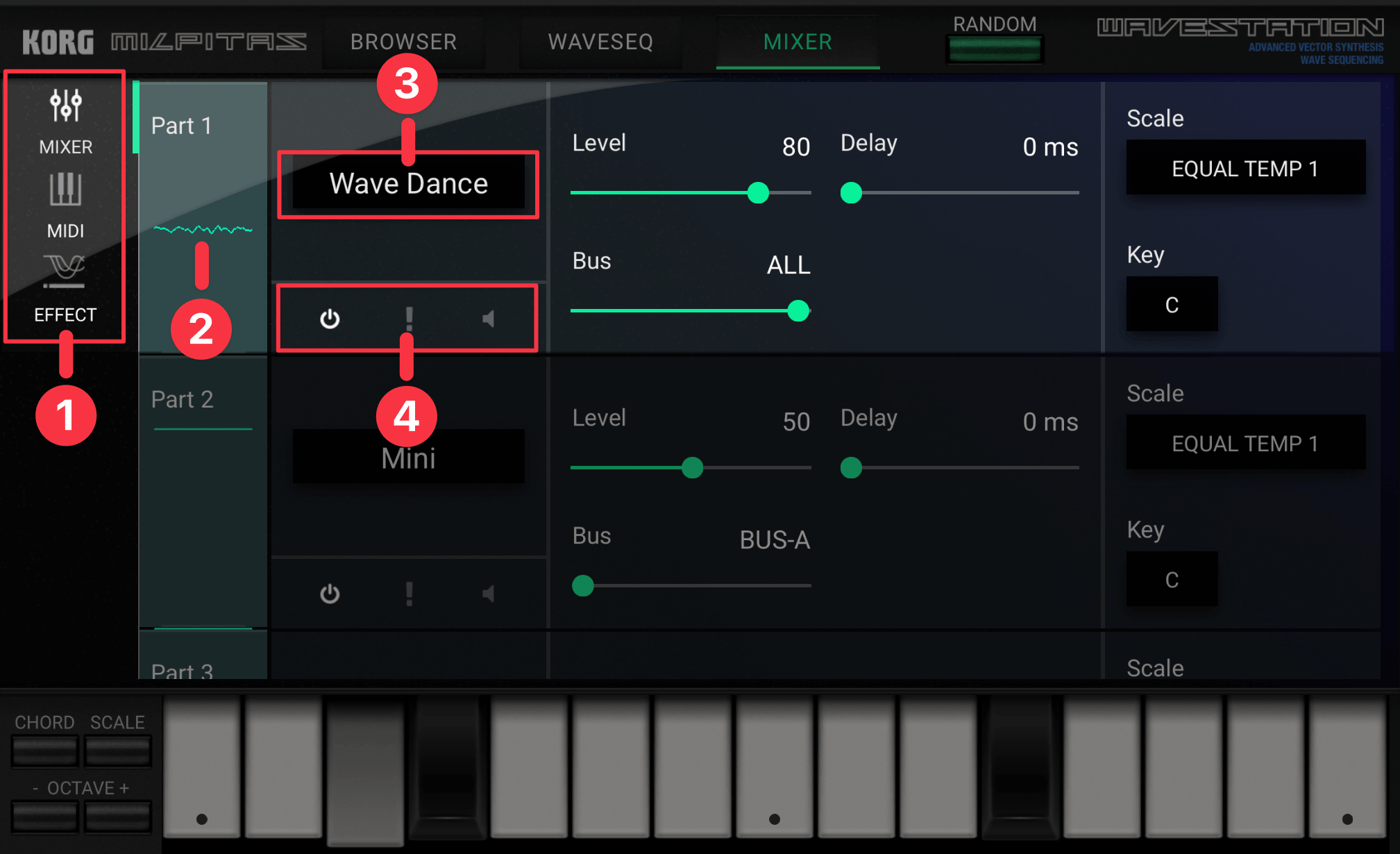
- Page Mixer画面に表示するページを選択
- Oscilloscope 演奏中のオシレーター波形が表示される。タップすると他のパッチを選択できる
- Patch Name パッチ名を表示。タップすると他のパッチを選択できる
- Patch On Onにするとパッチが鳴る
Solo Onにするとそのパッチだけが鳴る
Mute Onにするとそのパッチの音が消える
MIXERページ
各パートにおける音量や出力先などを定めるページです。
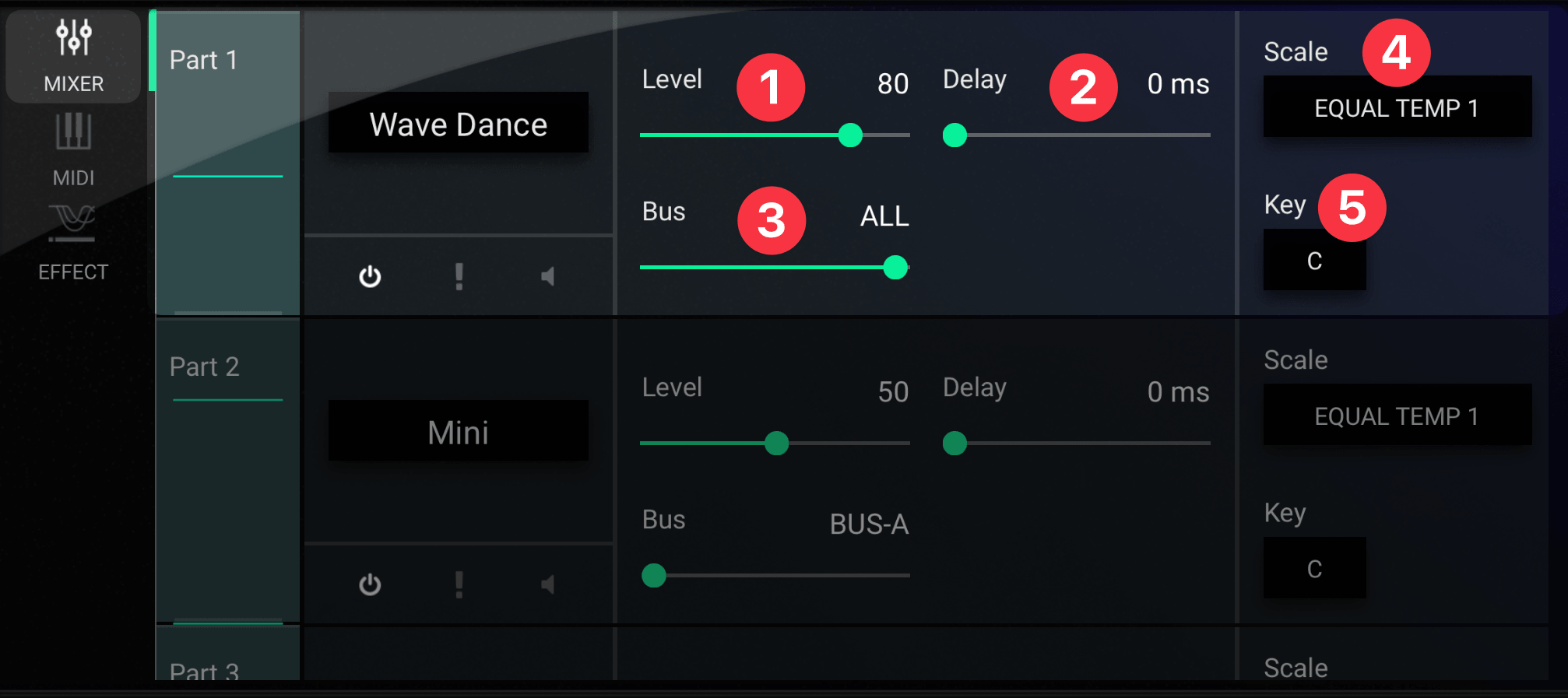
- Level パートの音量を定める
- Delay 鍵盤を押さえてからパートの音が鳴るまでの時間を定める
- Bus エフェクトへのルートを定める
BUS-A バスAに接続する
A99/B01〜A01/B99 バスAとBにつながれ、それぞれのバスへ送る割合を定める。たとえばA50/B50だと50%ずつ送られる
BUS-B バスBに接続する
BUS-C バスCに接続する
C+D バスBとCに接続する
BUS-D バスDに接続する
ALL すべてのバスに接続する - Scale パッチのスケールタイプを16種類の中から選択する
EQUAL TEMP 1 平均律。1オクターブを周波数的に12等分する
EQUAL TEMP 2 鍵盤を押さえるたび、平均律に対してランダムに音程をずらす
PURE MAJOR 純正律長音階。選んだメジャーキーにおいて美しい響きが得られる
PURE MINOR 純正律長音階。選んだマイナーキーにおいて美しい響きが得られる - Key ④がPURE MAJORまたはPURE MINORのとき、スケールのキーを定める
MIDIページ
パッチ(音色のこと)が発声する音域や音程、ボイスモードといった、主にパッチに関する設定を行います。
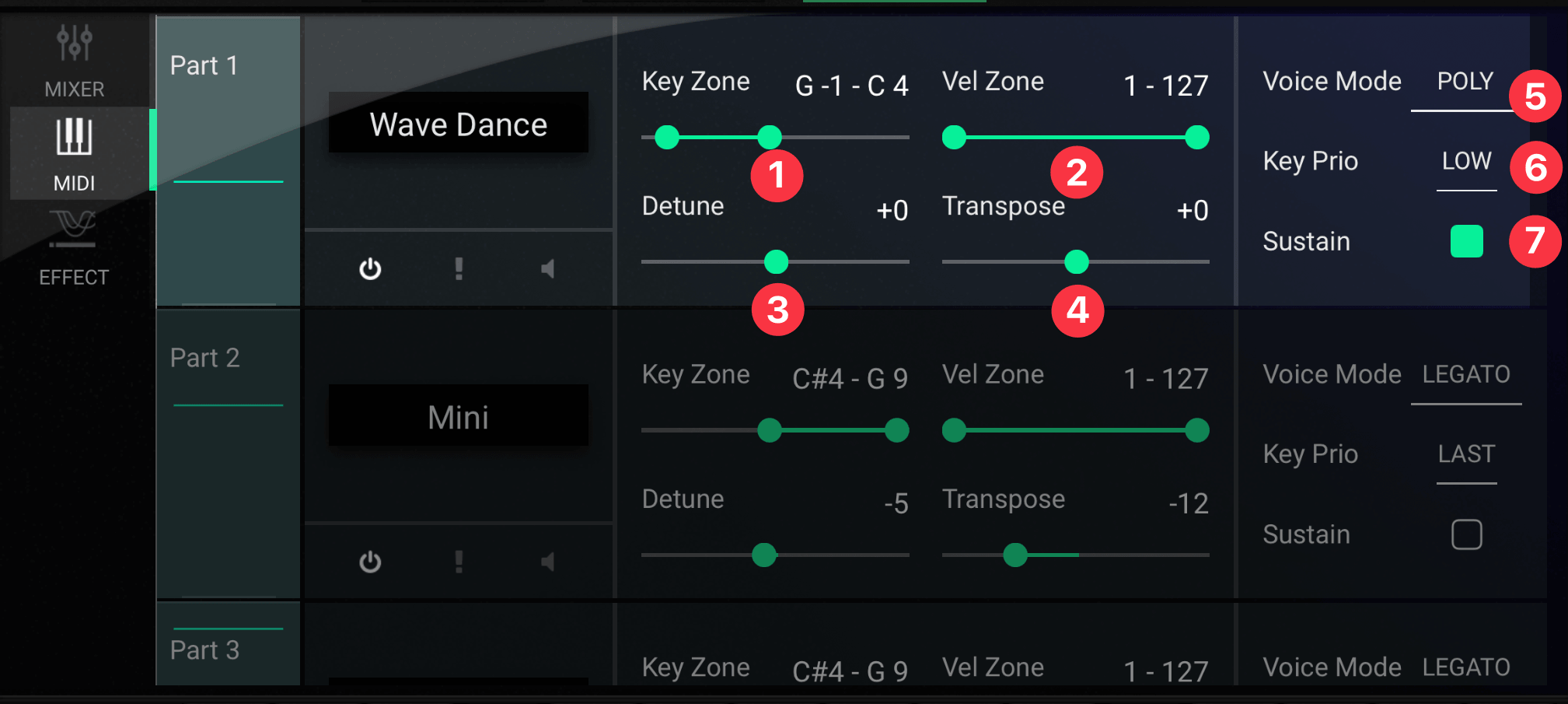
- Key Zone 音を出す音域を定める
- Velocity Zone 音量の範囲を定める
- Detune 音程を細かく定める(1セント単位)
- Transpose 音域を半音(100セント)単位で定める(上下2オクターブまで)
- Voice Mode ボイスモードを選択する
POLYPHONIC 最多同時発音数まで鳴る
UNI RETRIG すべてのボイスが一つのノートに重なる。ただし、打鍵のたびにリトリガーされる
UNI LEGATO すべてのボイスが一つのノートに重なる。レガートに打鍵すると、次のノートを弾いてもリトリガーされない - Key Priority 鍵盤を同時に押さえたとき真っ先に鳴る音を、LOW(低い音) / HIGH(高い音) / LAST(最後の音)から選択する
- Sustain Onにすると、パッチがサスティンの入力を受け付ける
EFFECTページ
Milpitasに搭載された、完全独立2系統のマルチエフェクターです。
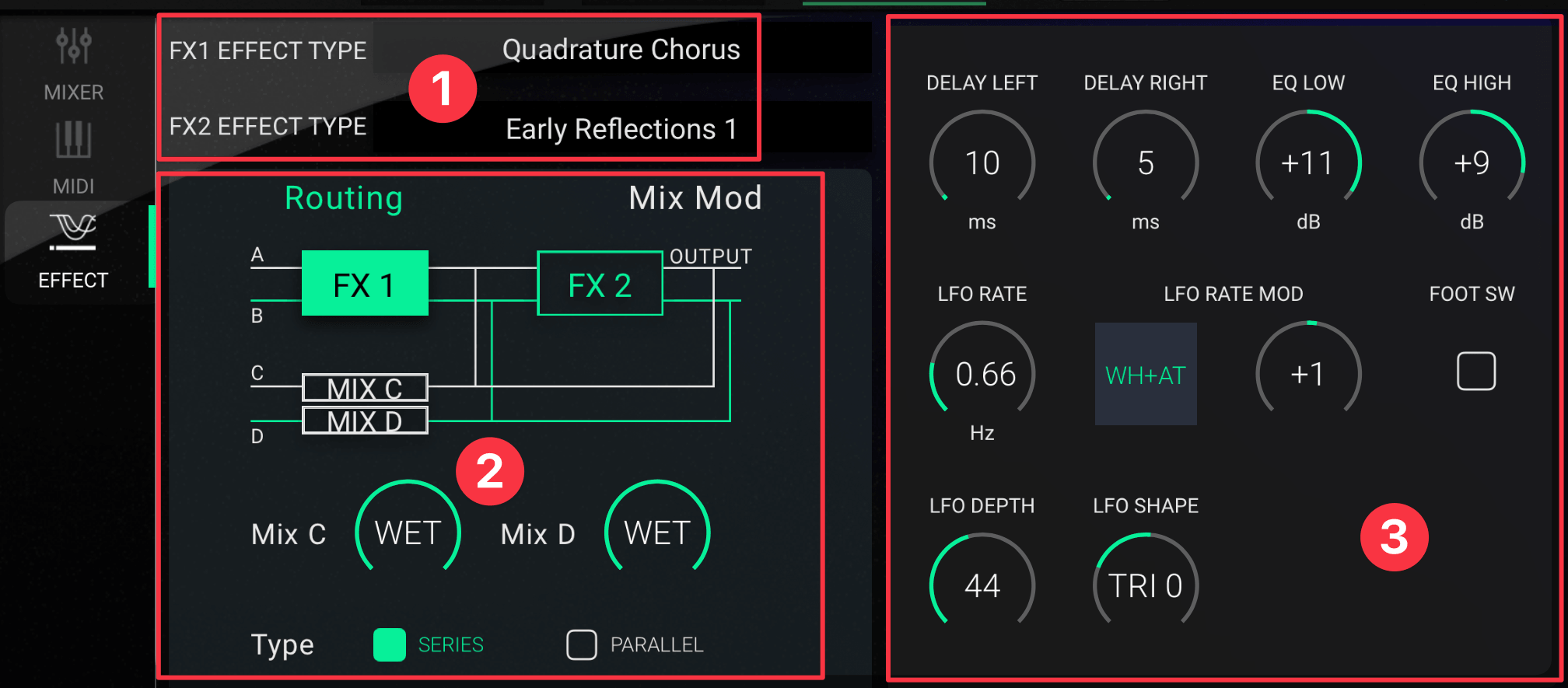
- FX 1/FX 2 EFFECT TYPE タップすると、全55種類の中からエフェクトを選べる
- EFFECT ROUTING エフェクトの信号経路に関する設定を行う
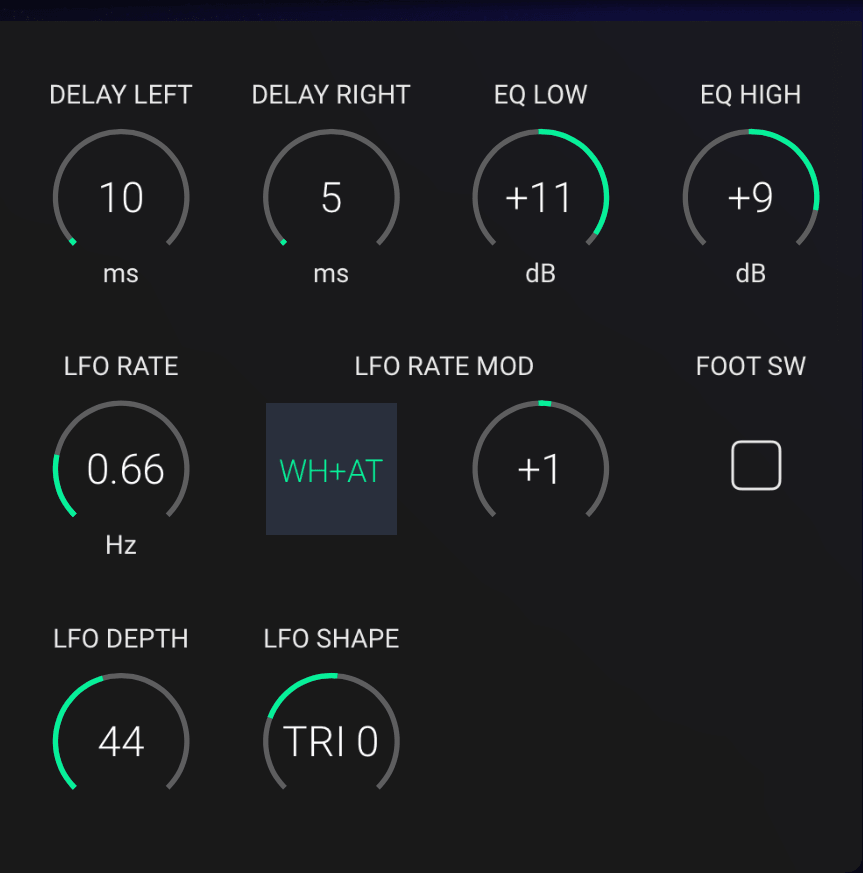
- Effect Parameters エフェクトのパラメーターを定める
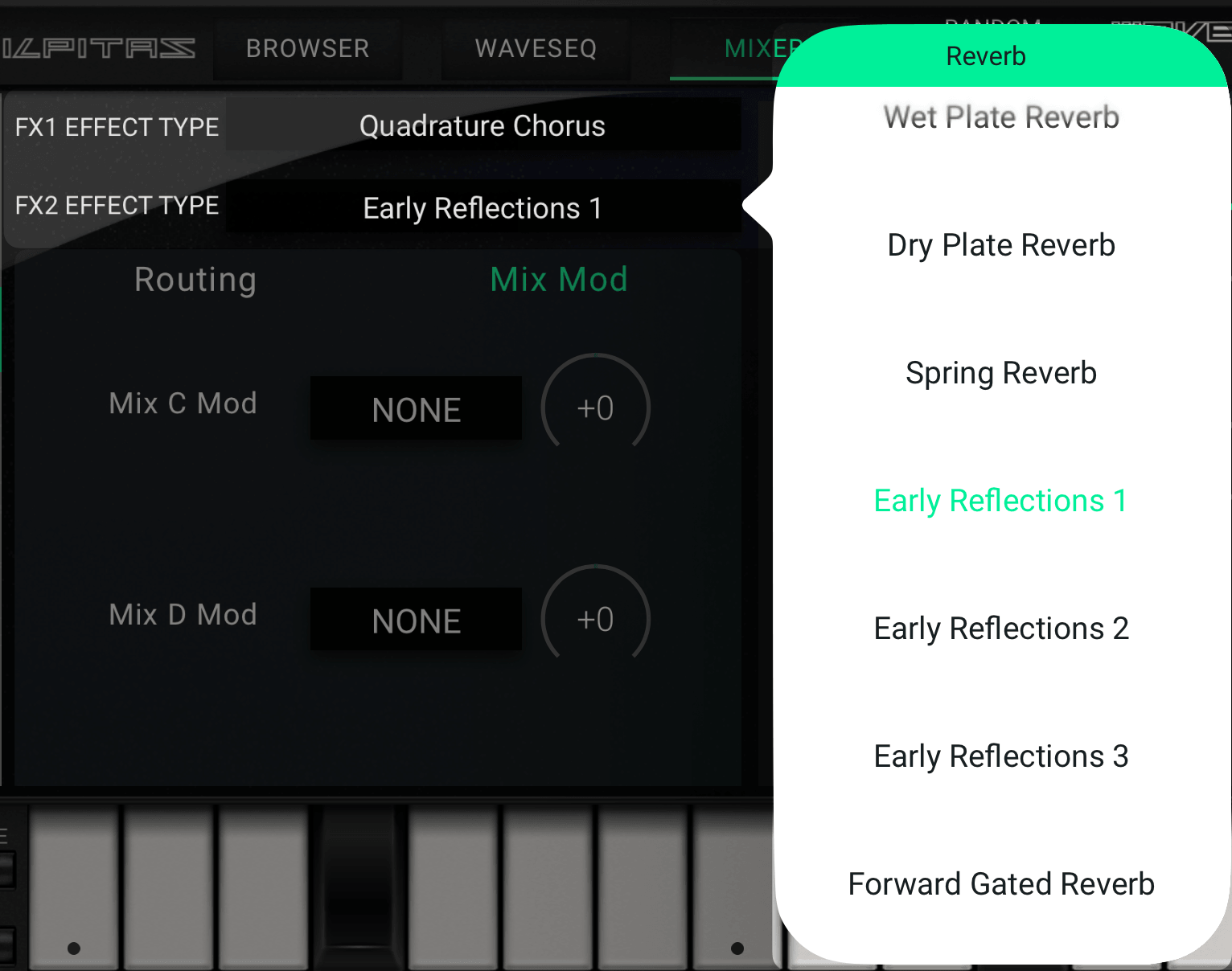
FX 1/FX 2 EFFECT TYPE
タップすると、カテゴリ別のエフェクトリストが現れます。55種類あります。
EFFECT ROUTING
EFFECT ROUTINGに関しては、RouthingとMix Modをタブで切り替えます。まずはRoutingから。
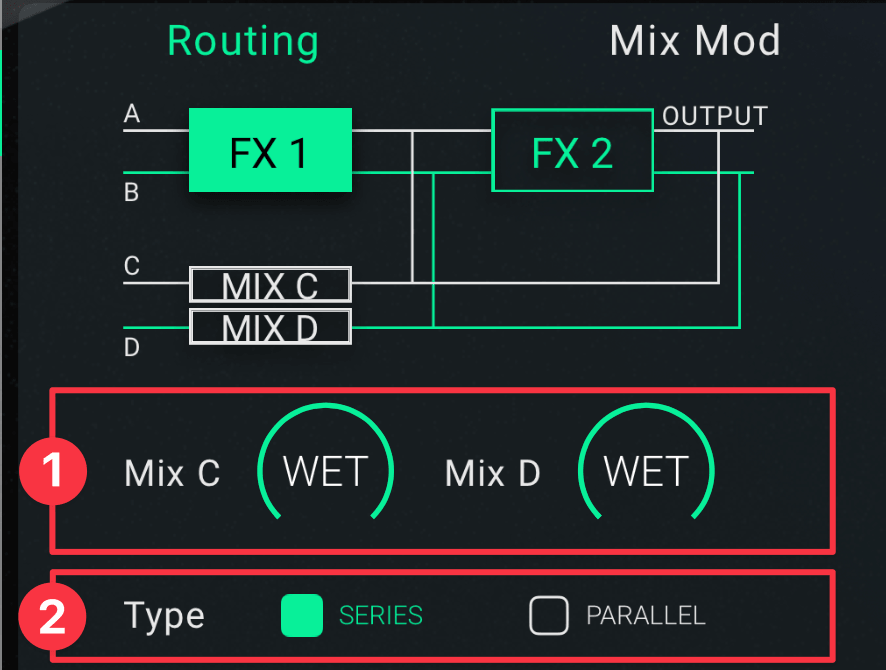
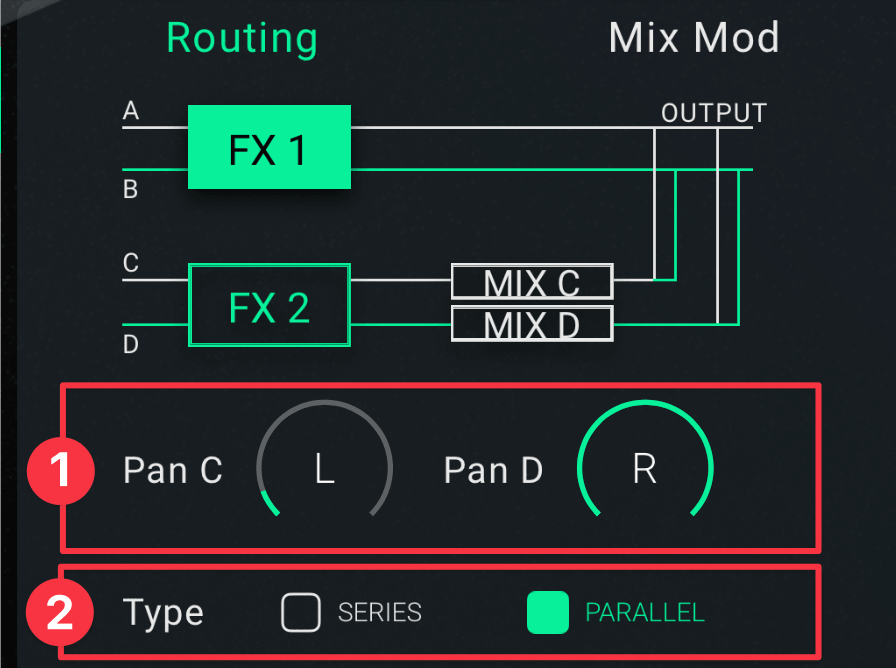
- Mix C, Mix D/Pan C, Pan D
②がSERIESのとき Mix C・Dからのミキシング量を定める
②がPARALLELのとき FX 2のステレオ定位を定める - Routing Type
SERIES AとBの入力に対してFXがかかる
PARALLEL A, B、C, Dそれぞれの入力に別のFXがかかる
Mix Modタブをタップすると、Mix CとMix Dを制御する送信元を選べます。
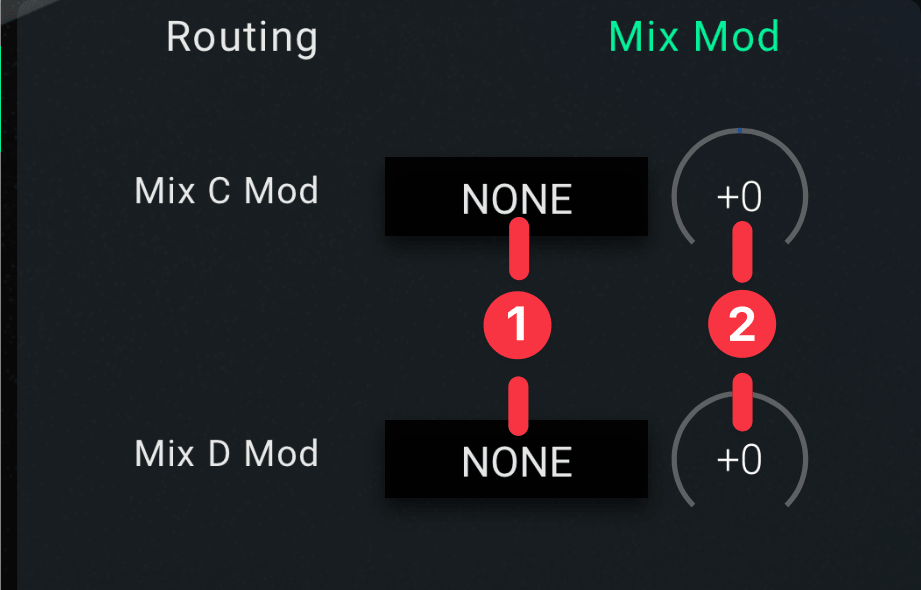
- Mix C / D Modulation Source 以下のコントロールソースを選択する
NONE ソースを適用しない
WHEEL モジュレーションホイール
AT アフタータッチ
VEL ベロシティ
KEY ノートナンバー
ENV アンプエンベロープ
KEYDN 鍵盤を弾き終わったあとすぐに、FXの効果を減少または増加させる
FSW(CC#12) フットスイッチ、またはCCナンバー12
FSWTOG(CC#12) フットスイッチトグル、またはCCナンバー12
PEDAL(CC#4) フットペダル、またはCCナンバー4
WH+AT モジュレーションホイールとアフタータッチの総和
JOY-X 外部MDI機器のジョイスティックのX軸方向
JOY-Y 外部MDI機器のジョイスティックのY軸方向 - Amount FXがかかる度合いを定める。+ではMixが左→右またはDRY→WET、-ではその逆になる
Effect Parameters
FXの効果を定めるノブ群です。FXの種類によって構成が変わります。
おすすめ利用シーン

世界に2つとない、複雑で有機的な世界を作ることができます。
トラック・メイキングにおいてパッドで起用すれば、楽曲に味わいと奥深さが生まれます。時間的変化に富むサウンドでコードを弾くのも非常におすすめです。
またMilpitasは、いわば8パート/32ステップのシーケンサーのようなものですから、単体で一曲に仕上げることも十分可能。1トラックだけでもアンビエントソングが出来上がります。
アブストラクトなサウンドを活かし、不思議な雰囲気のBGM作りに用いても良いでしょう。
ベクトル・シンセシスの概念、そして音作りは多機能ゆえ難解ですが、これをモノにできれば強力な武器になること請け合いです。