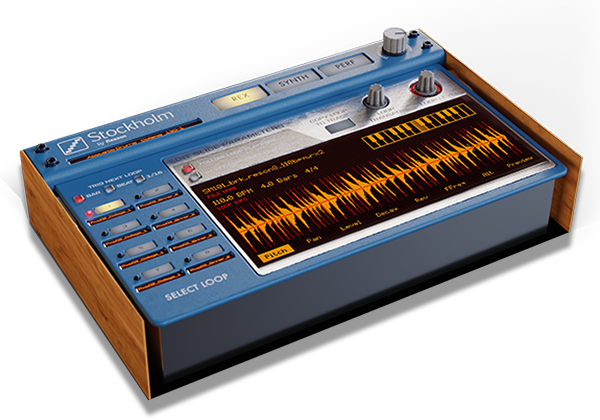
- あらゆるビートやフレーズを自由に解体・再構築。「ブレイク・ビーツ」作成ガジェット
- Propellerhead Reasonの「Rexファイル」を取り込み、KORG Gadgetで利用可能
- それぞれのスライスに対し、ピッチ・パン・逆再生など、様々なエディットが行える
🇸🇪 Octo-Sample Loop Player "Stockholm by Reason"
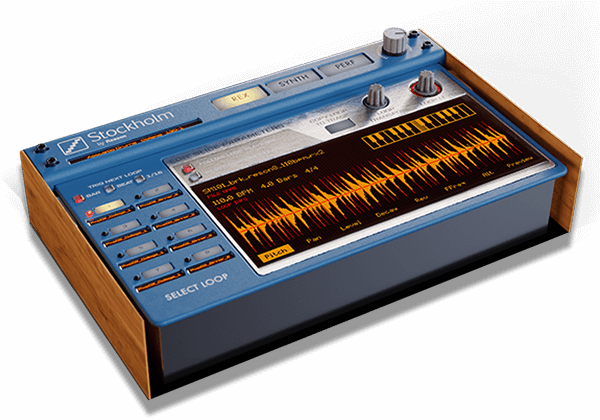 | |
| タイプ | サンプラー(スライサー ) |
| プログラム | 39キット 約240ループ |
| リリース | 2018年 |
| for iOS | 対応 |
| for Mac | 対応 |
| for Plugins | 対応 |
| for Nintendo Switch | 非対応 |
| for PlayStation | 非対応 |
| KORG Gadget VR | 非対応 |
| 価格 | ¥1,840(for iOS) |
| 入手方法 | アプリ内課金 |
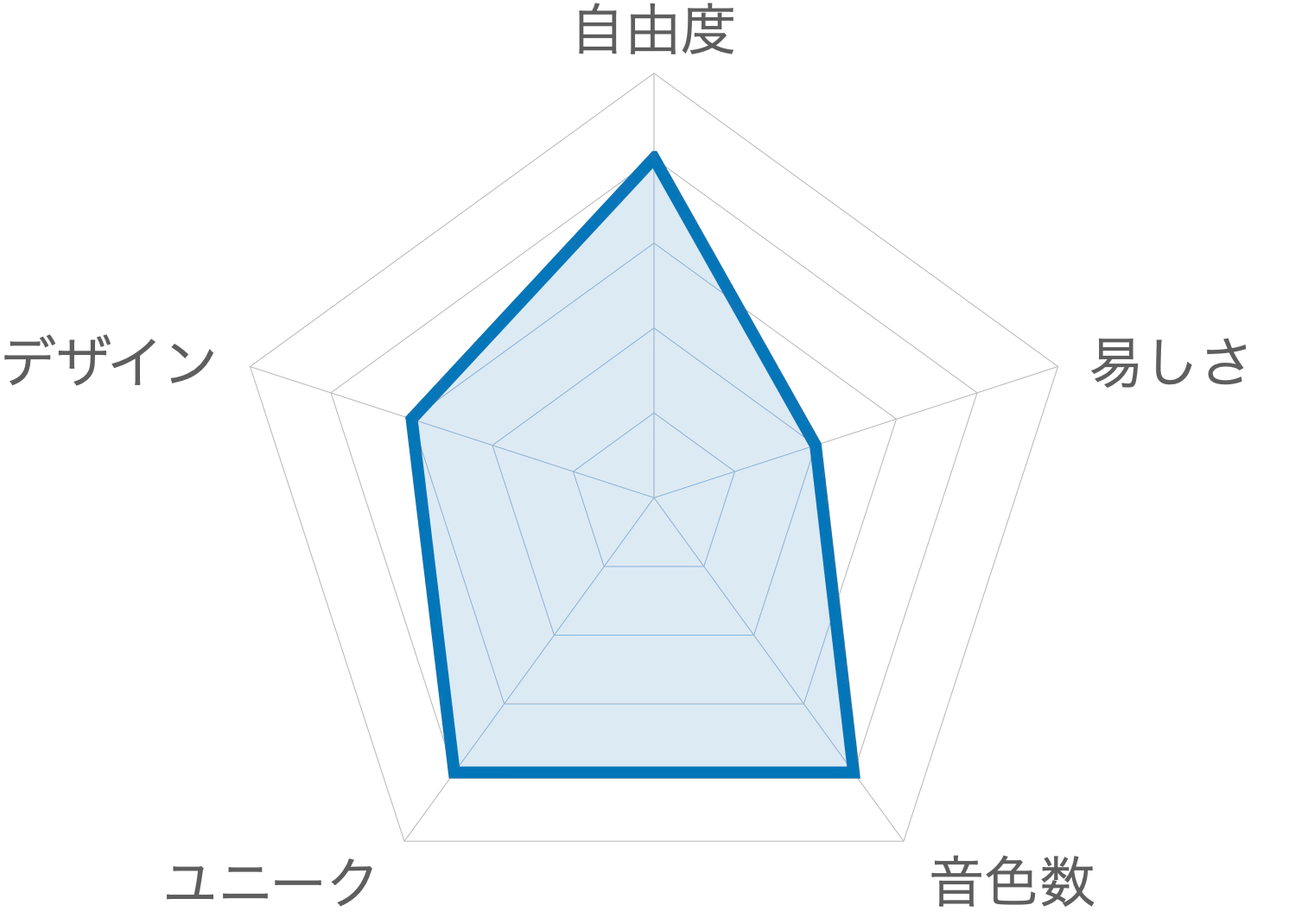
Stockholm by Reasonとは
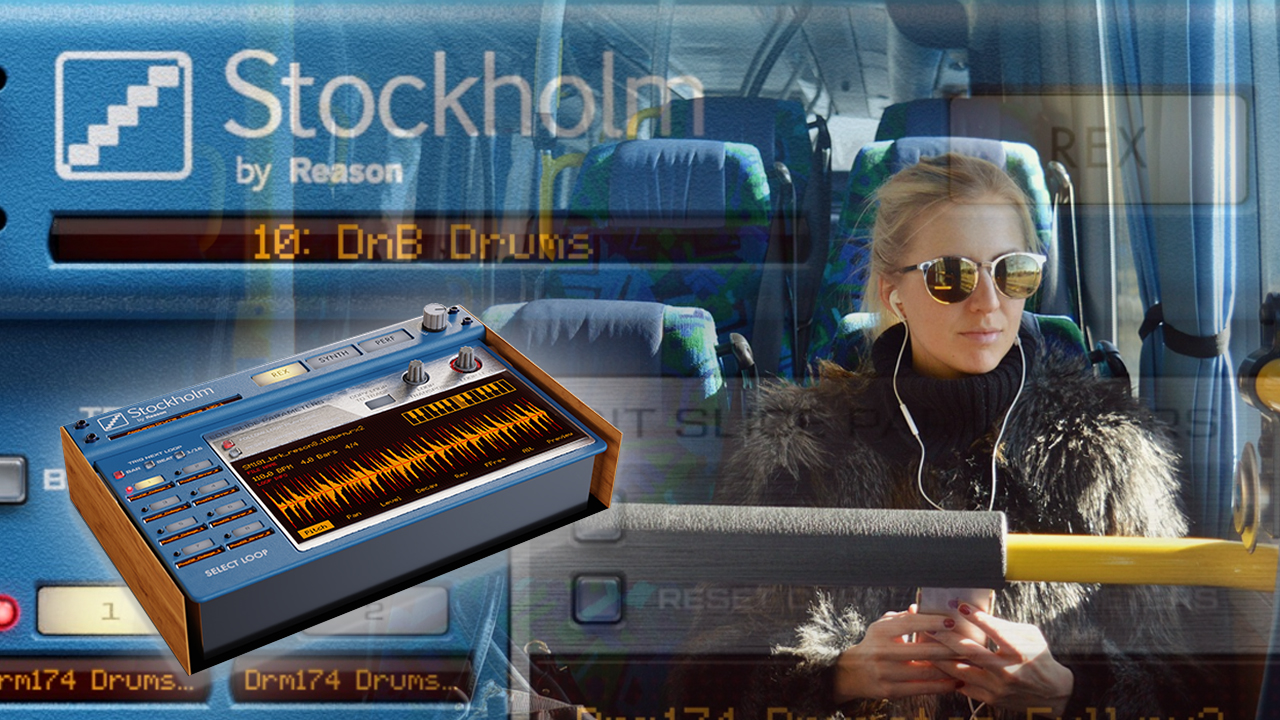
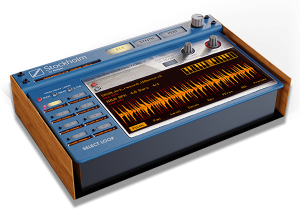
Stockholm by Reason(ストックホルム・バイ・リーズン)は、ループプレーヤー・ガジェットです。
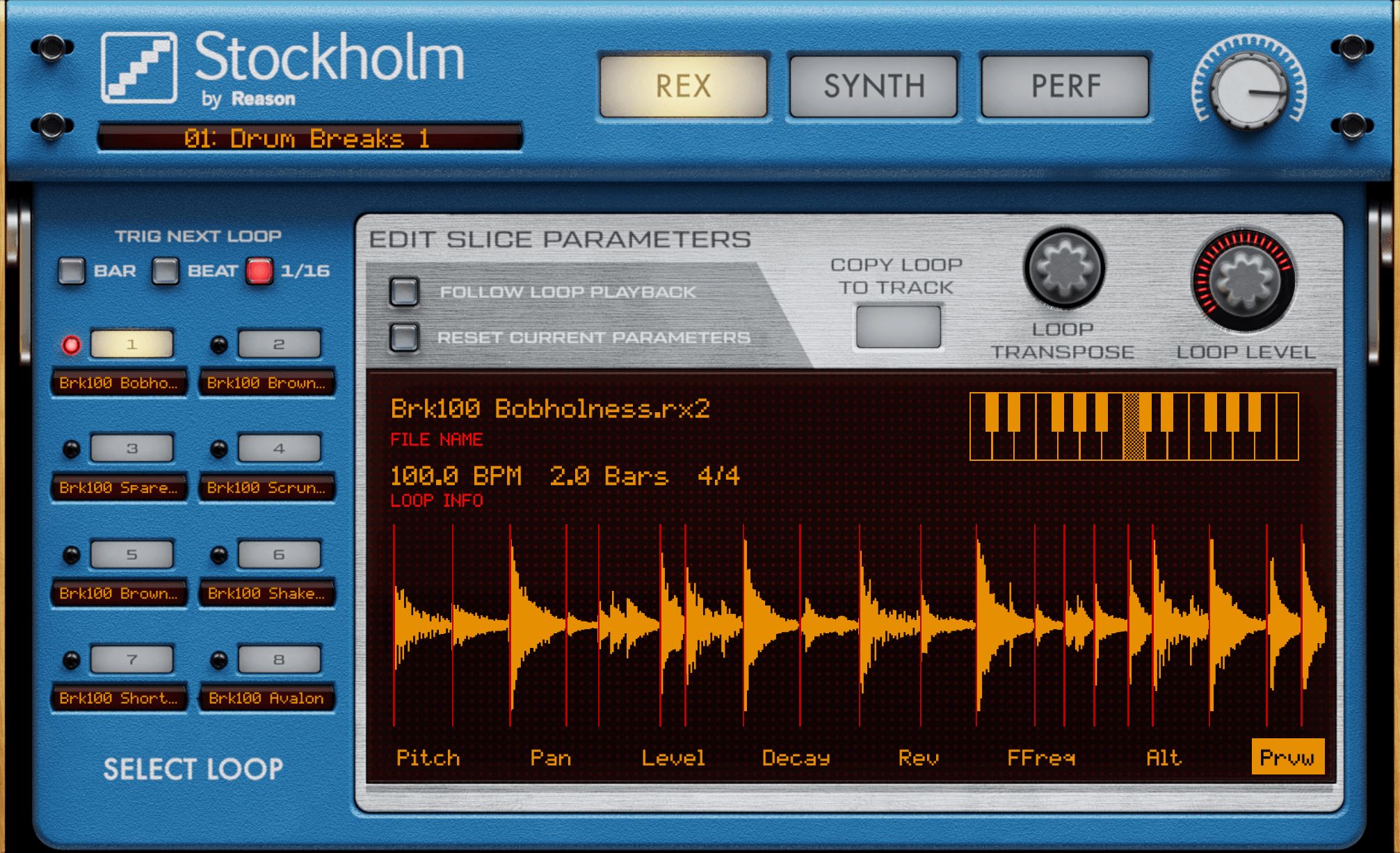
Stockholmの特徴は、オーディオ波形を切り刻み、音のかけらを並べ替えることで新たなフレーズを作る「ブレイク・ビーツ」ができること。
音のかけらはMIDIノートが割り当てられるので、ピアノロールで「演奏」できます。イメージ的にはこんな感じです。
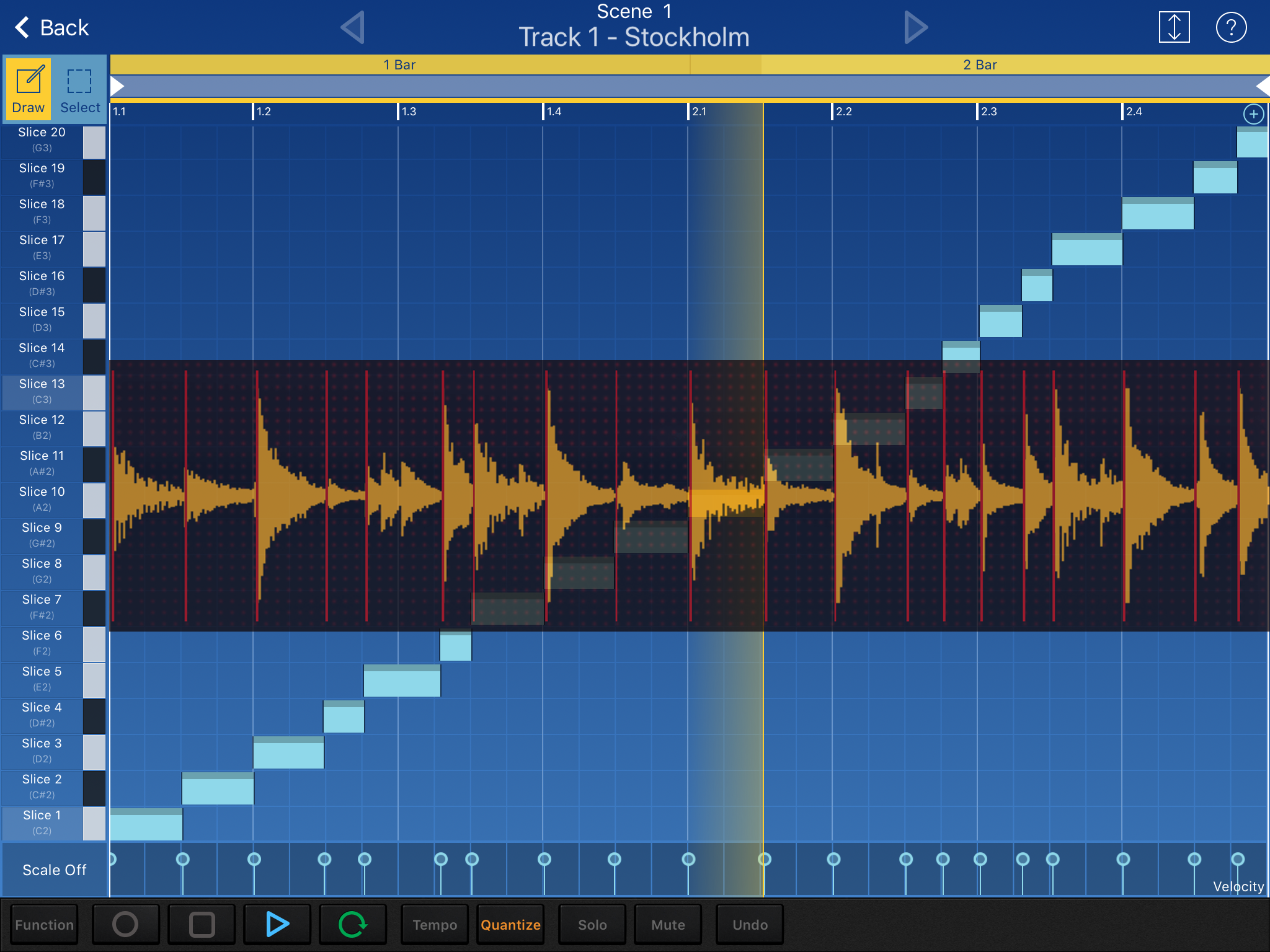
上のように、音のかけらを順番通り演奏させたのがこちら。
こんどは、このようにバラバラにしてみました。

すると、こんなビートができます。
このように、すでにあるビートやフレーズをスライスして組み立て直し、作り直せるのが、Stockholmの面白いところです。
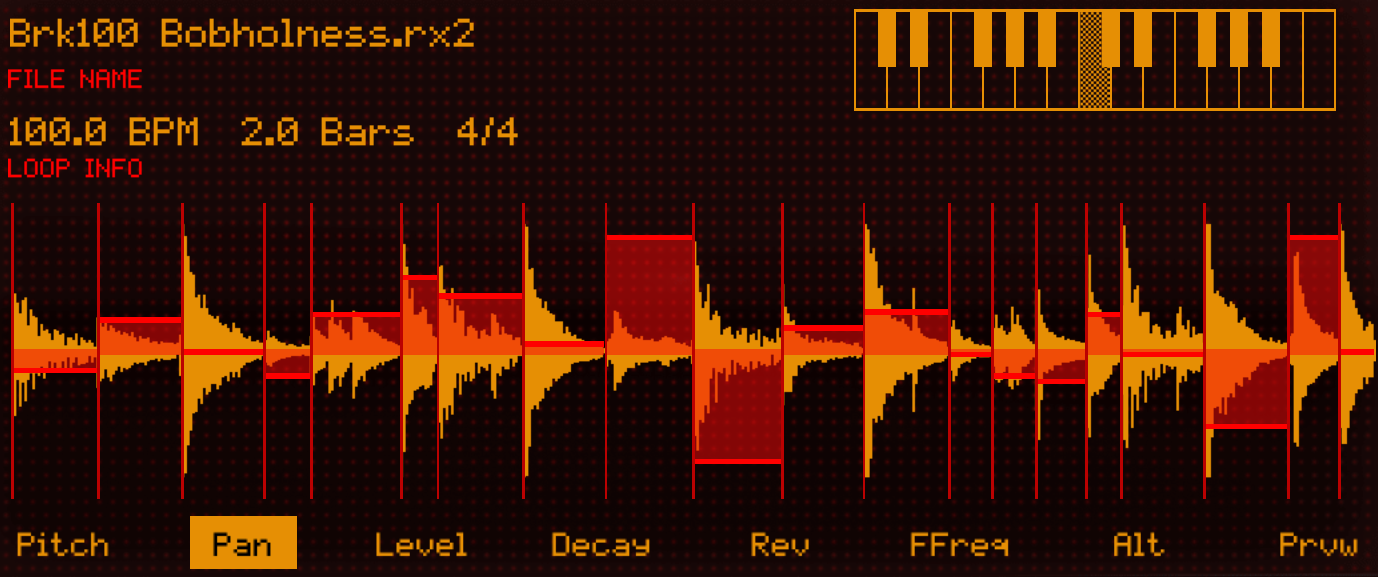
スライスした波形一つ一つに、ピッチやパン、ディケイ・タイムの調節といった様々なエディットが可能。逆再生も行えます。
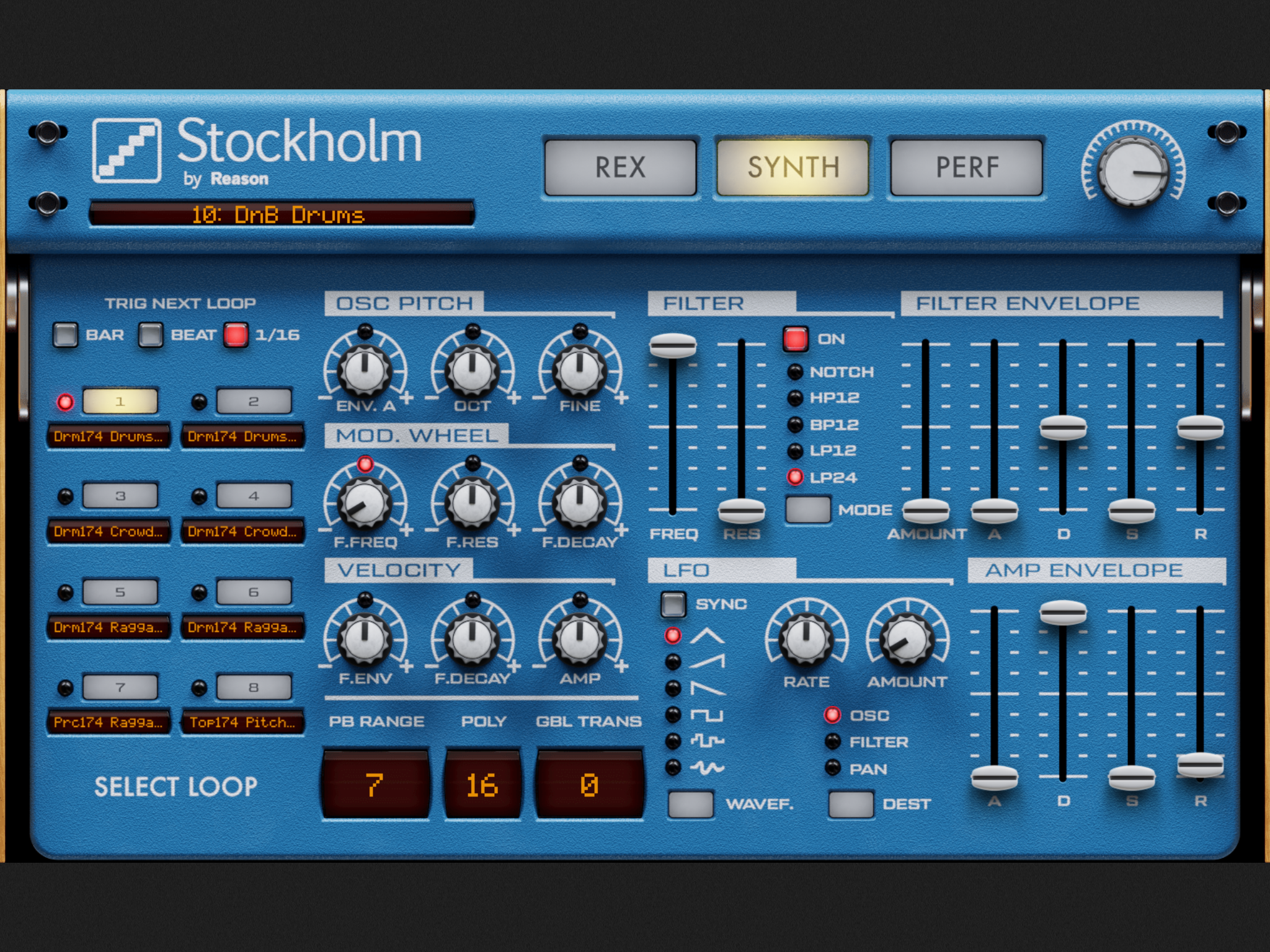
SYNTH画面に切り替えると、フィルターや各種モジュレーションなどをトータルにかけることもできます。
このStockholm by Reasonですが、元々はPropellerhead社のDAW"Reason"に備わっているループ・プレーヤーDr.OctoRexをガジェット化したもの。
Reasonでスライスを扱うためのファイル形式「Rex」(.rx2)を8つまで扱えることから、その名が付いています。
Stockholmは、ReasonのRexファイルを取り込んで、そのままKORG Gadgetで扱うことができます。
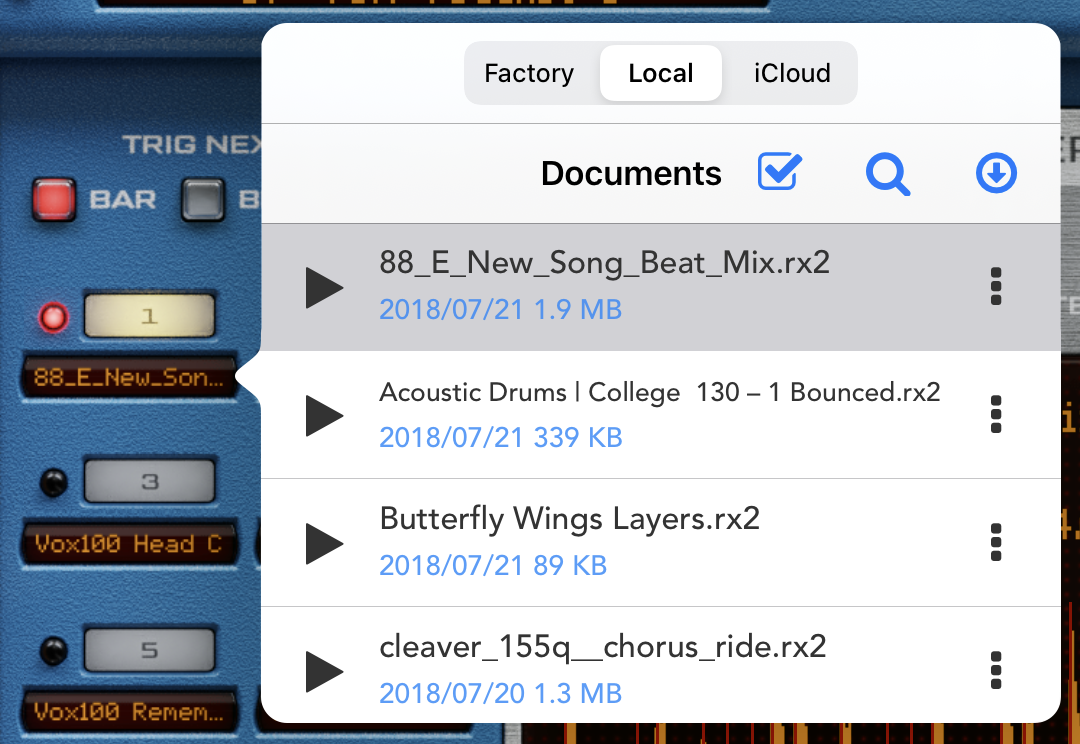
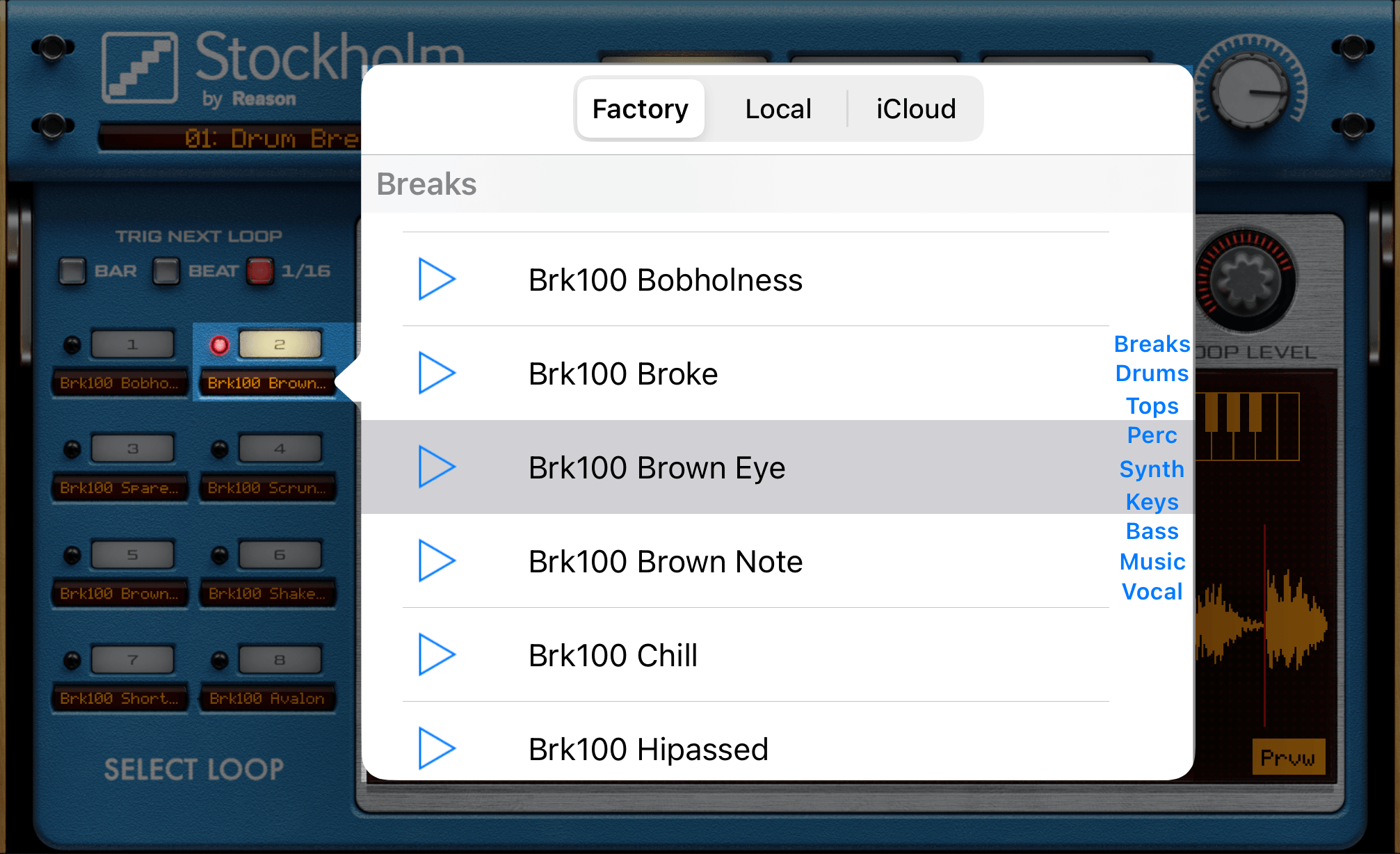
もし手持ちのRexファイルがなくても、Stockholmには膨大な数のループが収録されているので、それらを組み立て直すだけでも楽曲制作に活かせます。
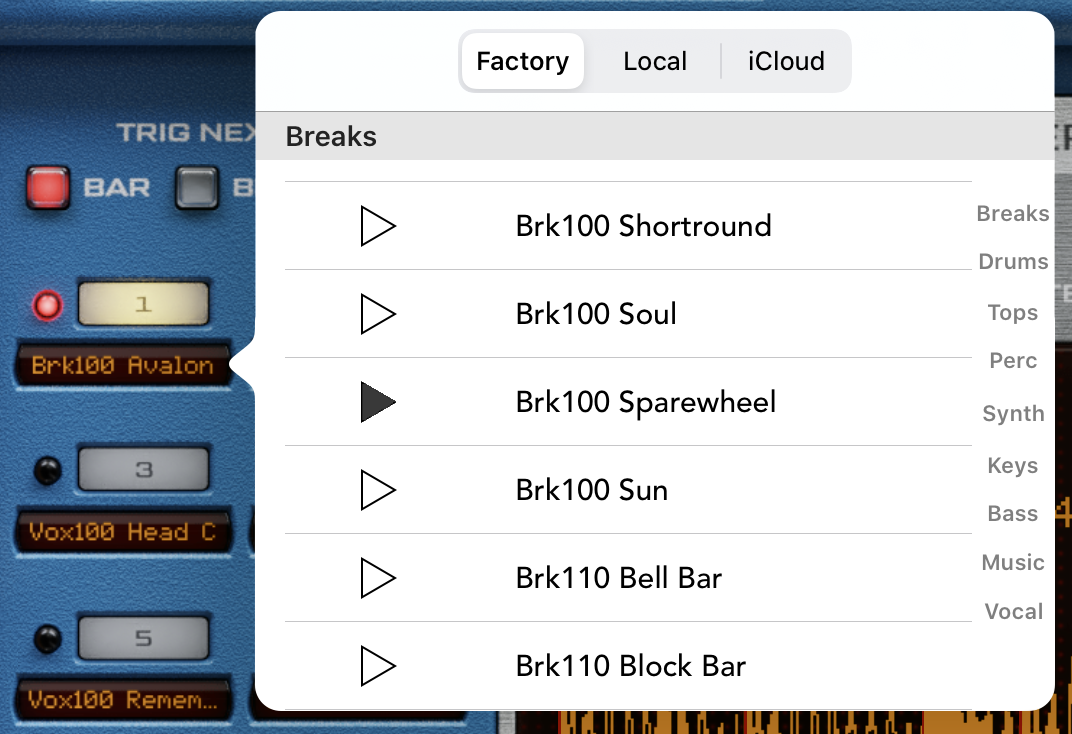
その内訳は以下の通り。筆者が一つ一つ数えたので誤差はご容赦を!
| Breaks | 41 |
| Drums | 27 |
| Tops | 28 |
| Perc | 29 |
| Synth | 25 |
| Keys | 41 |
| Bass | 20 |
| Music | 12 |
| Vocal | 15 |
| Total | 238 |
※ Gadget-Junkies.net調べ。
SynthやBassなど、音程感のあるループは「キー」別に収録されていますから、制作中の楽曲に合わせることもできます。
Stockholmの使いかた
Stockholmは、REX画面、SYNTH画面、PERF(パフォーマンス)画面で構成されます。
それぞれの画面へは、パネル上部のボタンで行き来します。
REX画面
REX画面では、Rexループを8つまで呼び出して、スライスされた波形を細かくエディットできます。
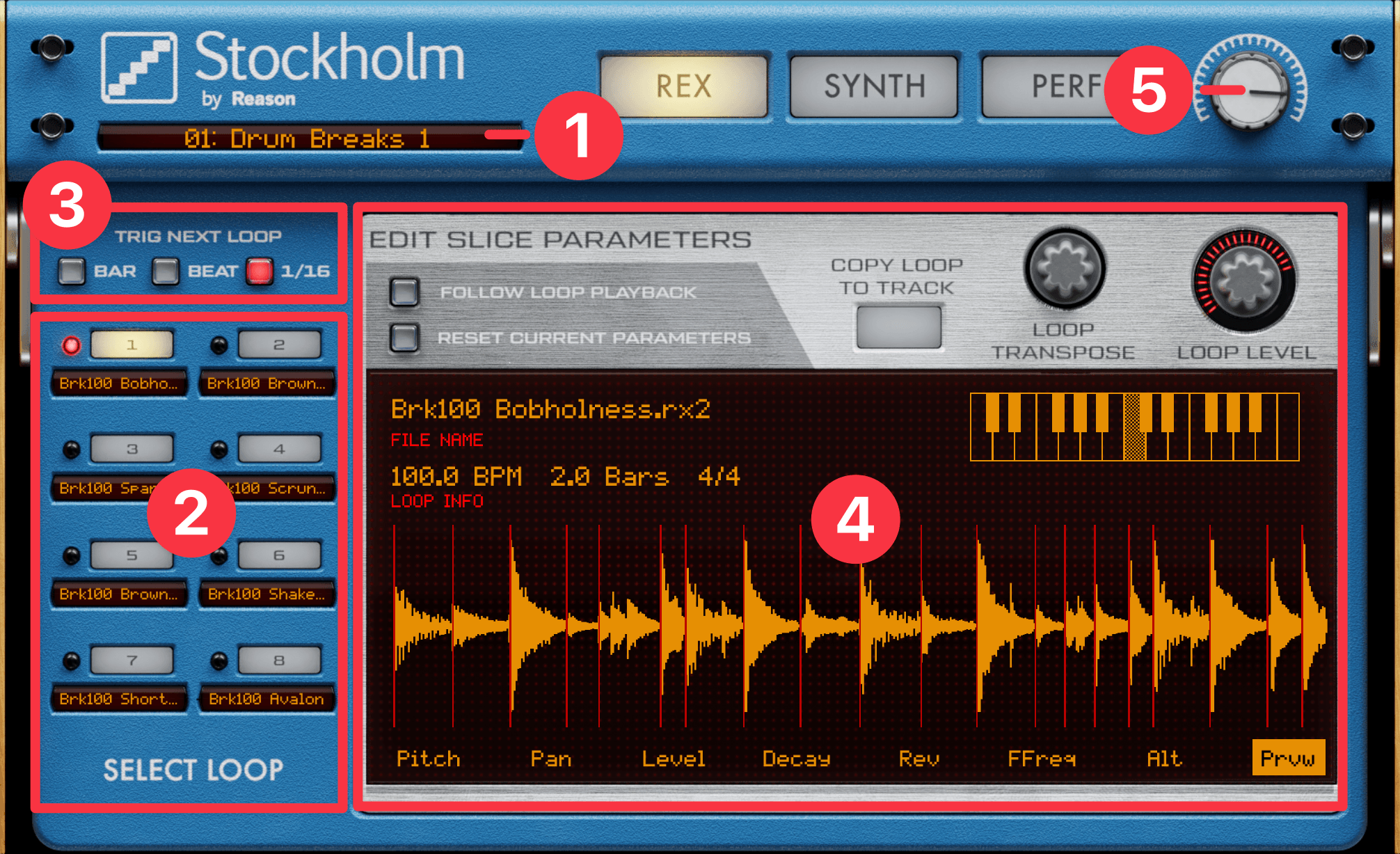
- Patch Stockholmのパッチ(ループのセット)を呼び出す
- SELECT LOOP ループを選択する
- TRIG NEXT LOOP 再生中のループから次のループに切り替わるタイミングを定める
- 波形ディスプレイ SELECT LOOPで呼出中のループ波形が表示され、波形上でタップすると再生が始まる
- Master Level Stockholmのマスターレベル
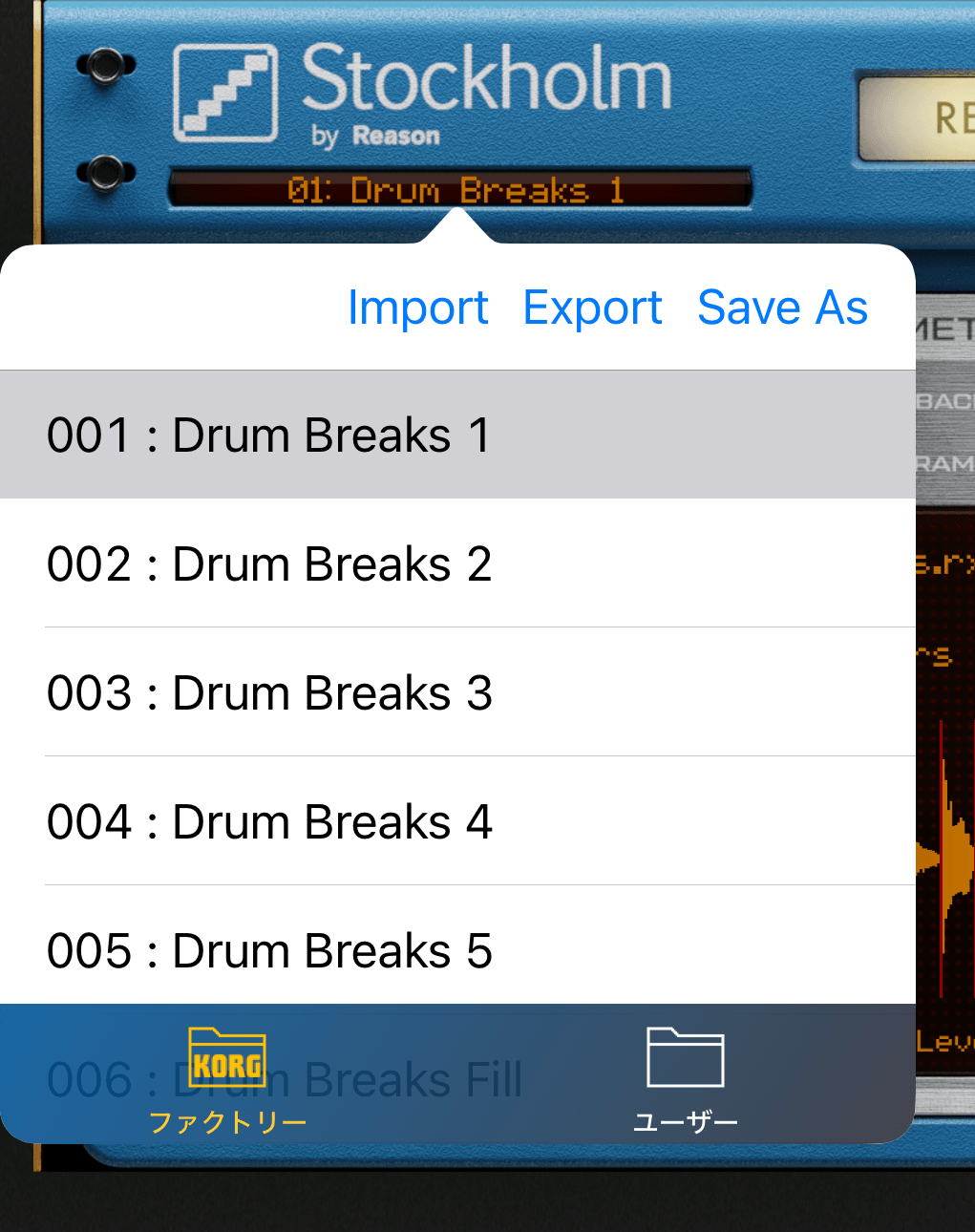
Patch
Stockholmのパッチ(REXループのセット)を呼び出すことができます。あらかじめ39種類がプリセットされてます。
SELECT LOOP
8つあるループスロットボタンをタップして、それぞれのループを呼び出すことができます。
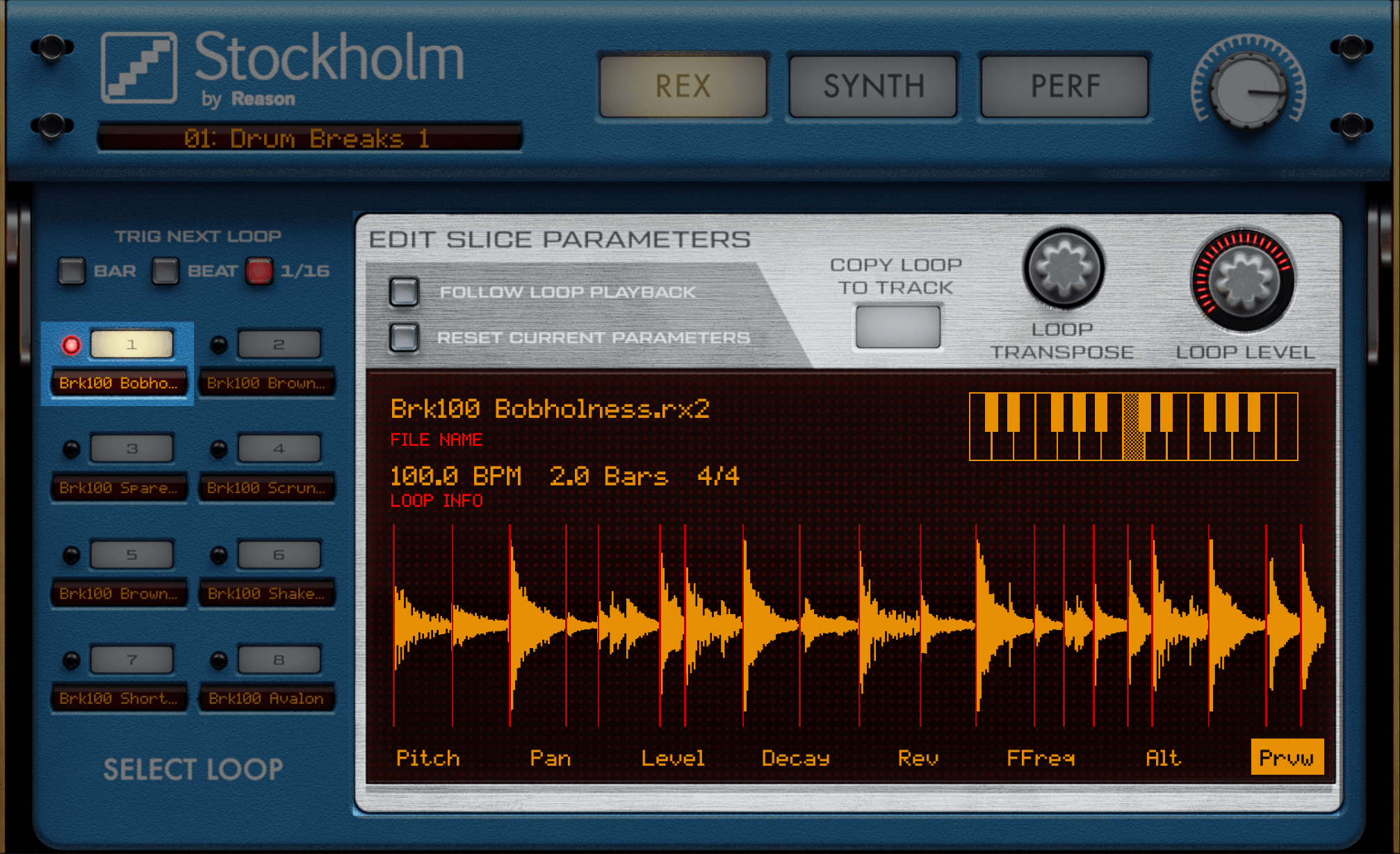
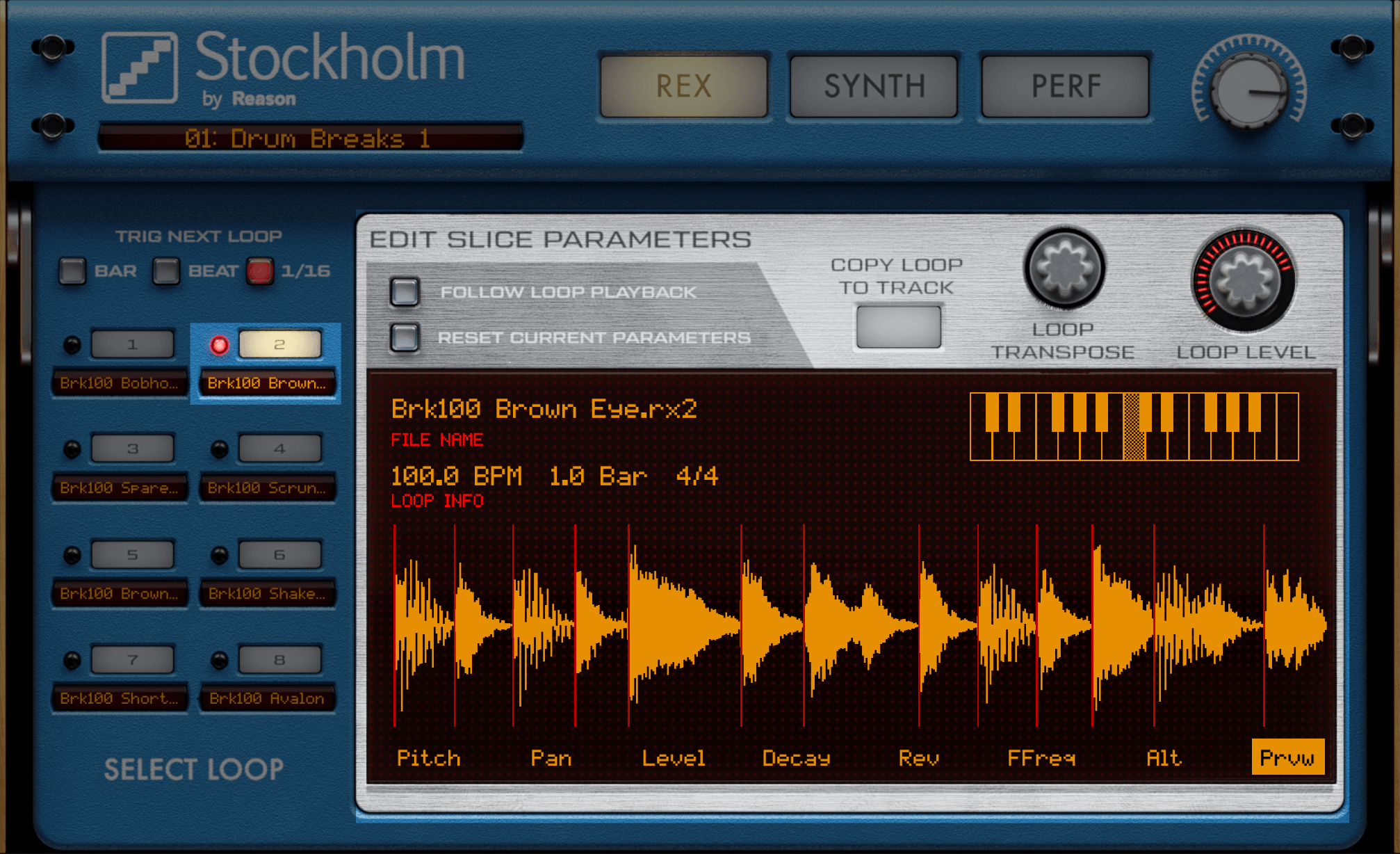
ループスロットボタンの下にあるディスプレイにループ名が表示されていて、タップすると他のループを呼び出せます。
TRIG NEXT LOOP
REXループは、PERF画面にあるキーボード、またはパッドで再生できますが…
そこで再生中のループから、次のループに乗り換えるタイミングを定めることができます。
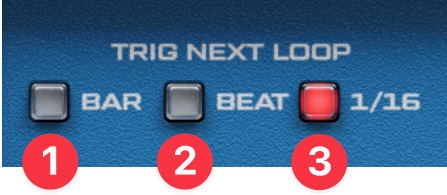
- BAR 再生中ループの「次の小節の先頭」で、次のループに切り替わる
- BEAT 再生中ループの「次の拍の先頭」で、次のループに切り替わる
- 1/16 再生中ループの「次の16分音符」で、次のループに切り替わる
波形ディスプレイ
StockholmのREX画面には、大型の波形ディスプレイがあります。
SELECT LOOPで呼出中のループ波形が表示されていて、波形上でタップすると、そこから再生が始まります。
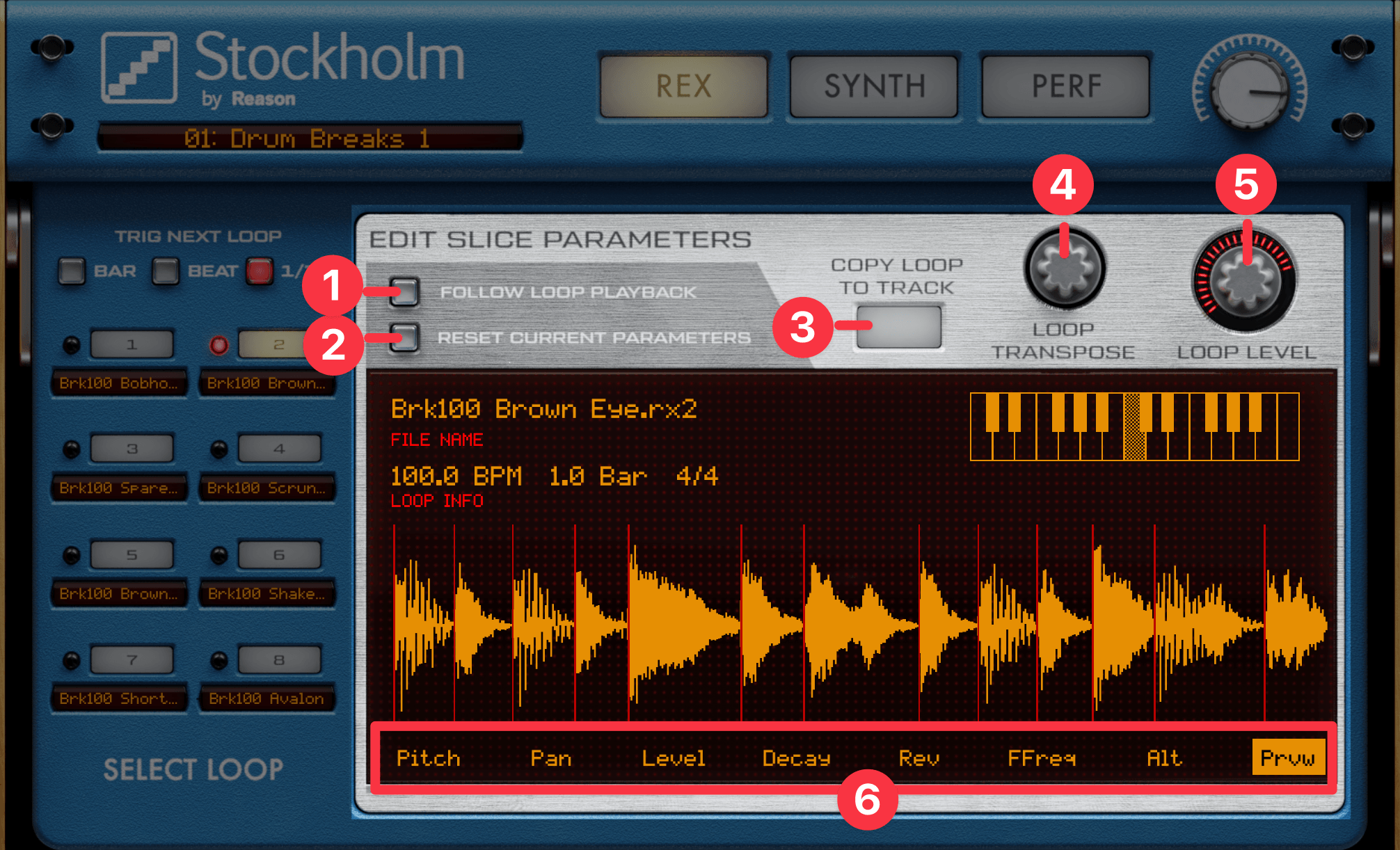
- FOLLOW LOOP PLAYBACK ピアノロールで再生中のループが切り替わると、ループスロットも追従して切り替わる。オフにすると追従しないので、特定のループをエディットしやすくなる
- RESET CURRENT PARAMETERS 現在のパラメーターをリセットする
- COPY LOOP TO TRACK 現在のループをトラックにコピーし、MIDIデータとして扱う
- LOOP TRANSPOSE ループ全体のピッチ。現在のピッチは下にある鍵盤で表示
- LOOP LEVEL ループ全体の音量
- Pitch,Pan,Level,Decay,Rev,FFres,Alt ループに対する各種パラメーター。タップするとそのパラメーターを、スライスごとに定めることができる
SYNTH画面
SYSTN画面ではループに対し、フィルターやLFOといった「シンセサイザー的な効果」をつけることができます。
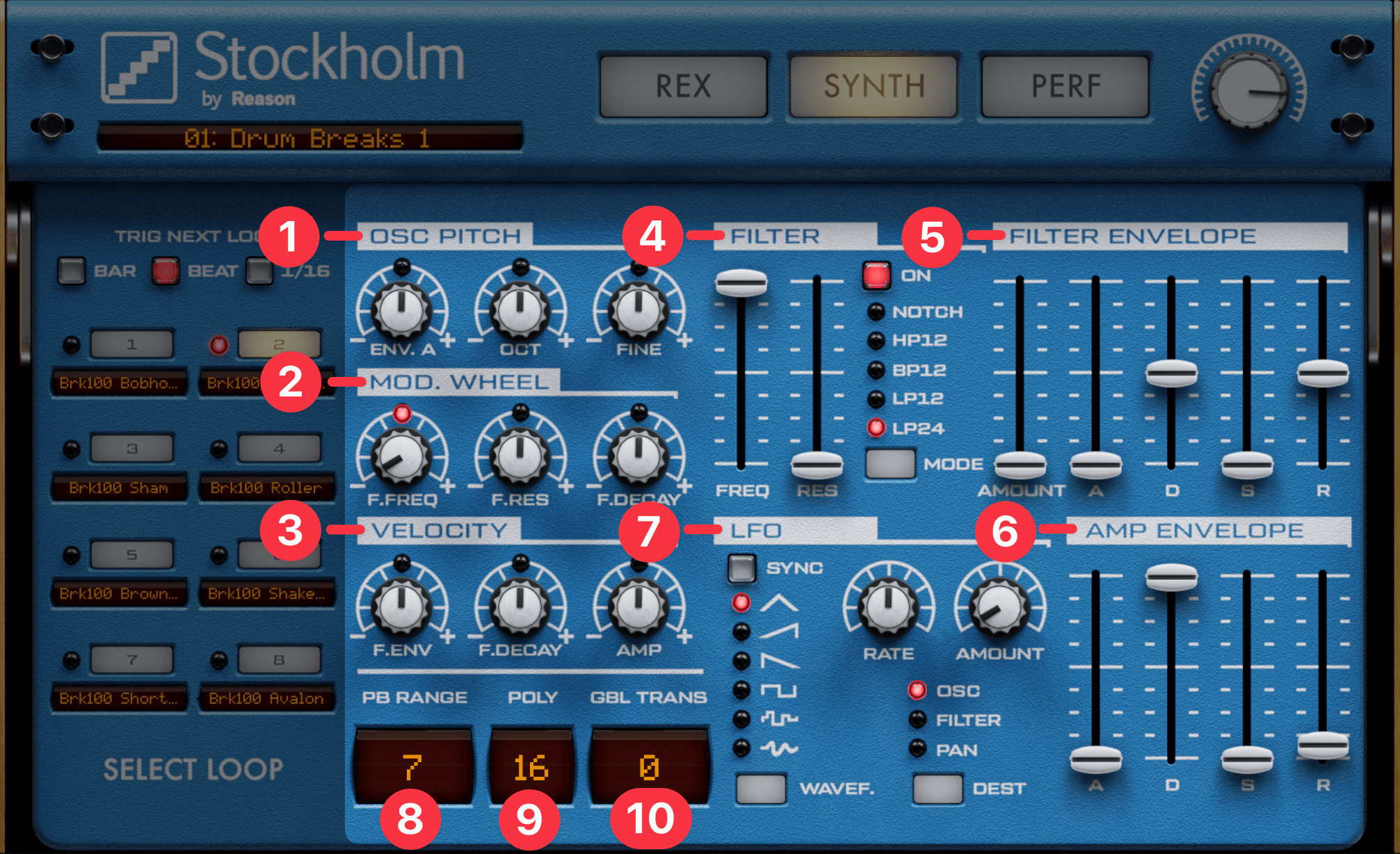
- OSC PITCH オシレーターに関する設定
ENV.A フィルターエンベロープがオシレーターに影響する度合い
OCT 音程をオクターブ単位で定める
FINE 音程を細かく定める - MOD.WHEEL モジュレーションホイール
F.FREQ フィルターカットオフ。+ではホイールを上げると周波数が上がり、-では逆の効果となる
F.RES フィルターレゾナンス。+ではホイールを上げるとレゾナンスが上がり、-では逆の効果となる
F.DECAY フィルターディケイ。+ではホイールを上げるとディケイが伸び、-では逆の効果となる - VELOCITY ベロシティーに関する設定。REXファイル自体はベロシティー情報を持たないので、ピアノロールのベロシティー値をエディットしてからパラメーターを制御する。
F.ENV フィルターエンベロープ。+ではベロシティーを上げるとエンベロープ量が上がり、-では逆の効果となる
F.DECAY フィルターディケイ。+ではベロシティーを上げるとディケイが伸び、-では逆の効果となる
AMP アンプ。+ではベロシティーを上げると音量が上がる。 - FILTER 音色に関する設定
MODE フィルターのモード。NOTCH(ノッチ)はBP(バンドパス)と逆の効果
FREQ フィルターが動作しはじめる周波数
RES レゾナンス。カットオフ周辺を強調して音にクセをつける - FILTER ENVELOPE フィルターによる音色変化を制御。AMOUNTを上げるとエンベロープはフィルターに大きく影響する
- AMP ENVELOPE アンプによる音量変化を制御
- LFO 揺らぎ効果に関する設定
WAVE.F LFOの波形。SYNCをオンにするとLFOがテンポと同期する
RATE LFOの周波数。上げると速く振幅する
AMOUNT LFOがDESTにかかる度合い
DEST LFOをかける対象。オシレーター・フィルター・パンから選択 - PB RANGE ピッチベンドレンジ。ホイールが回された時の音程の幅
- POLY 同時に発音できるスライスの数
- GBL TRANS グローバル・トランスポーズ。Stockholm全体の音の高さ
SYNTH画面のパラメーターは、基本的に8つあるループスロット全体に適用されます。
PERF画面
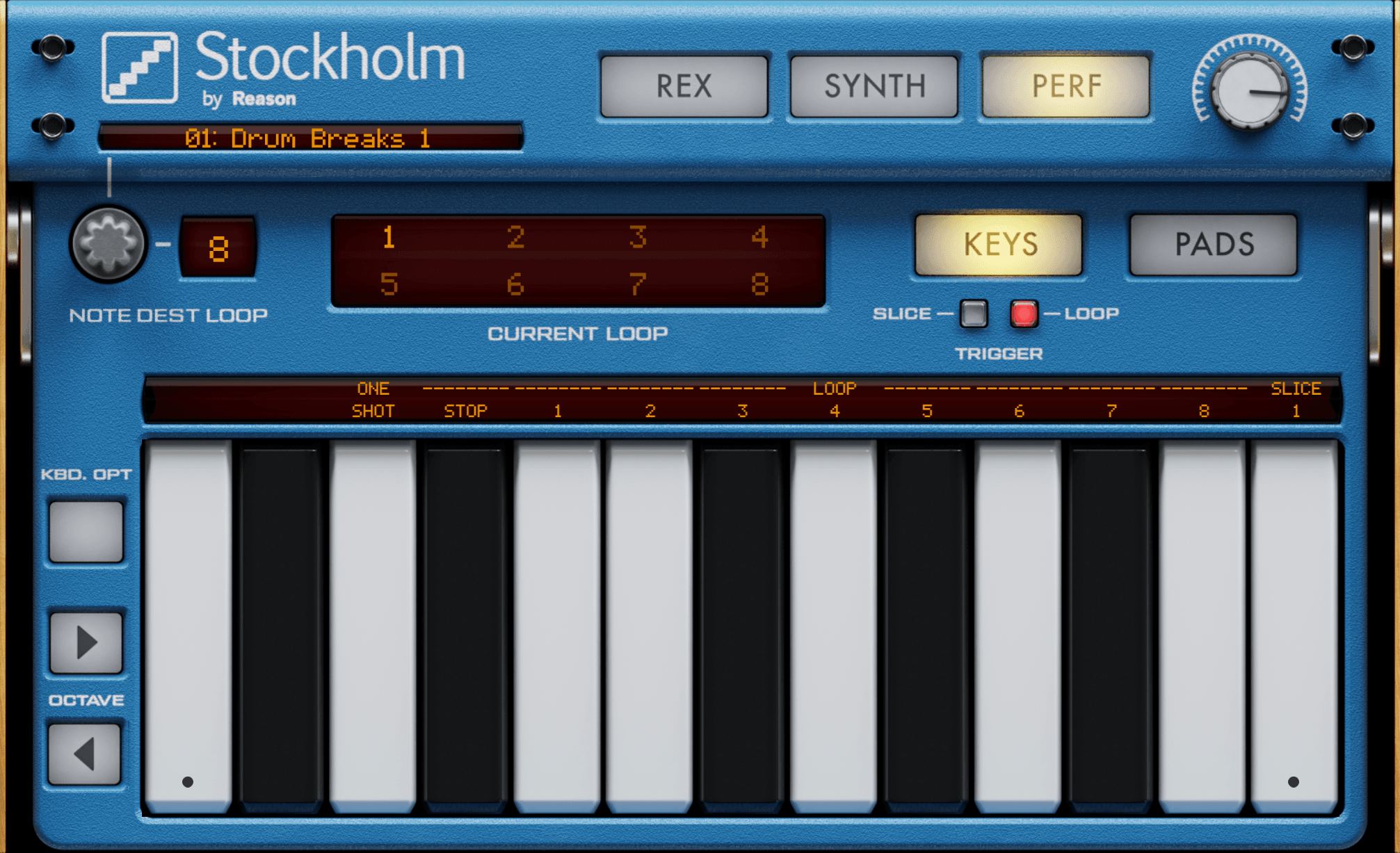
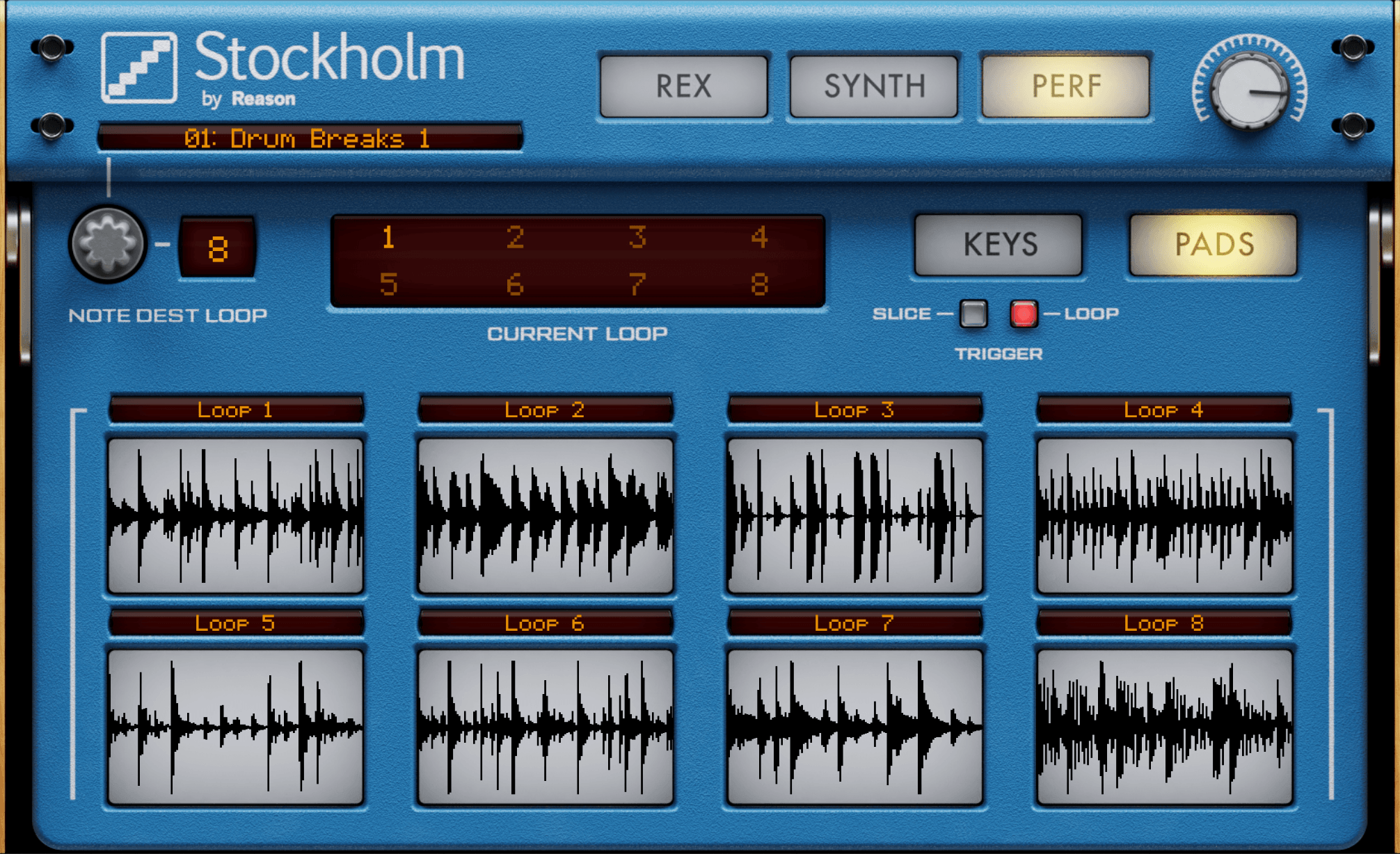
PERF(パフォーマンス)画面では、スライスされた音のかけらやループを、キーボードまたはパッドを使って演奏できます。KEYSとPADSの2つのモード(画面)があります。
KEYSモード
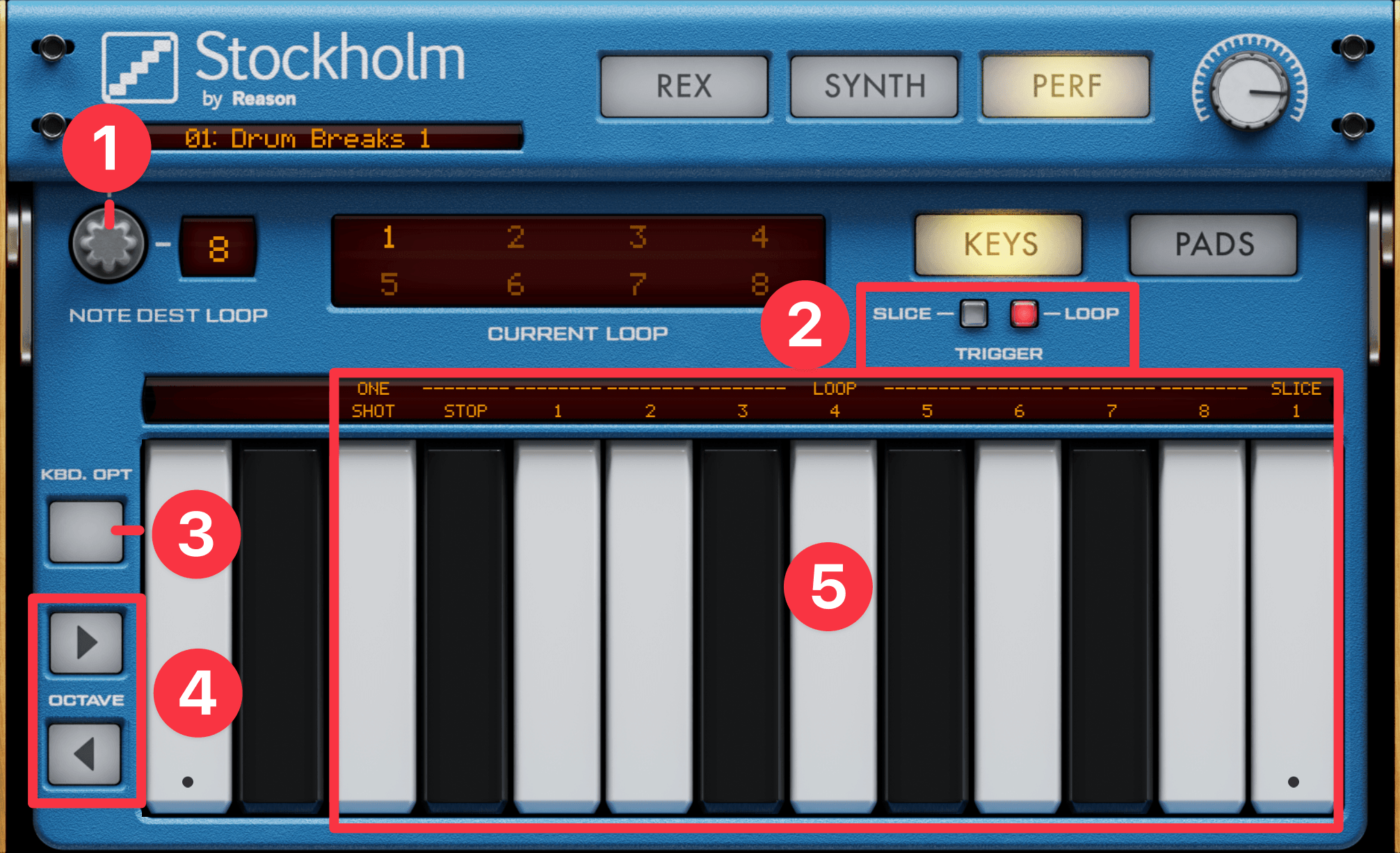
- NOTE DEST LOOP ループスロットを選択
- TRIGGER
SLICE キーボードに13個のスライスが割り当てられる
LOOP キーボードにループスロットが割り当てられる - KBD.OPT アルペジエーター
- OCTAVE 右へタップするとスライスが13個ずつ切り替わる
- キーボード タップするとキーボードに割り当てられたループやスライスが再生
PADSモード
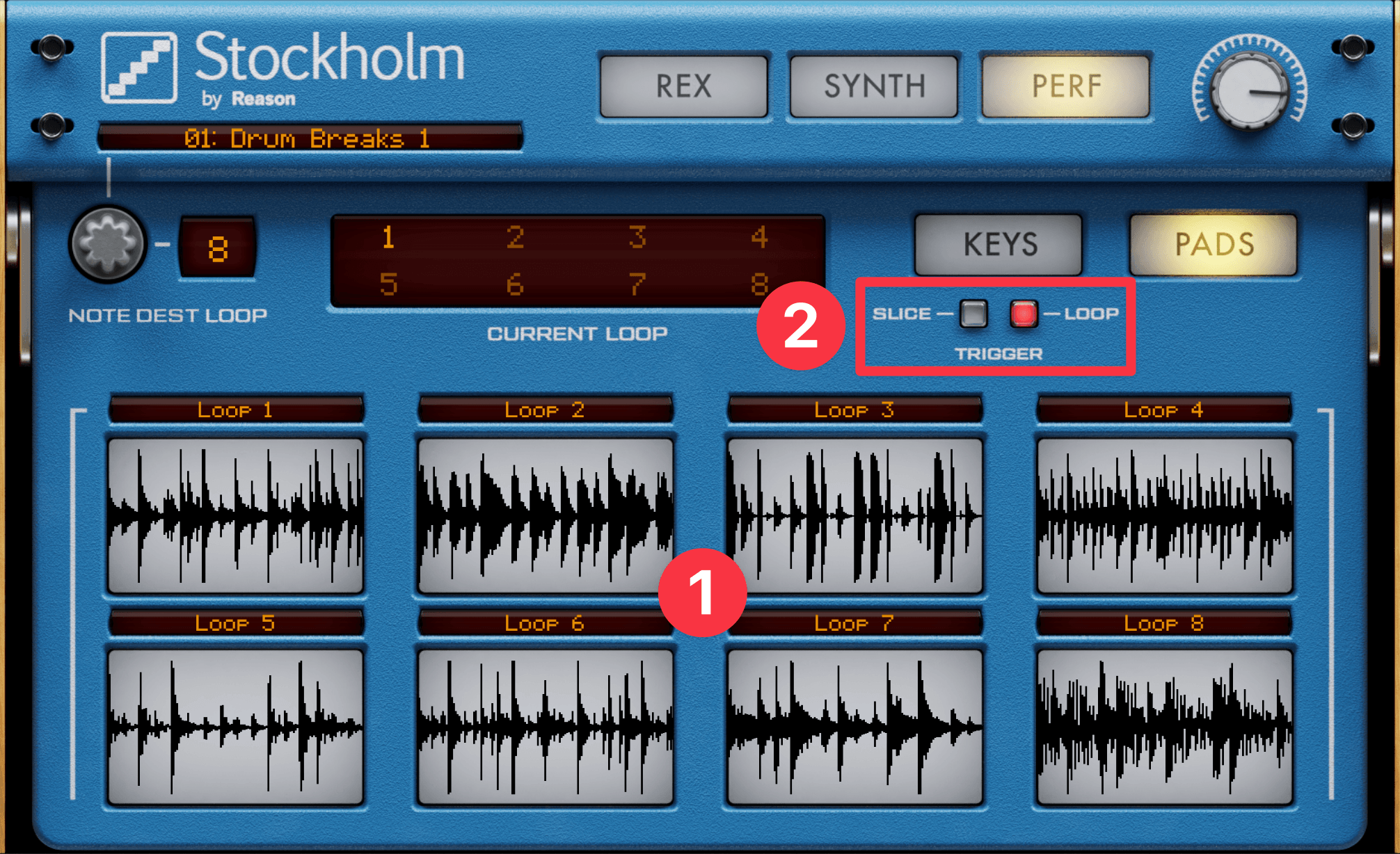
- SLICE/LOOP スライスまたはループスロットを選択
- TRIGGER
SLICE パッドに8個のスライスが割り当てられる
LOOP パッドにループスロットが割り当てられる
おすすめ利用シーン

通常のドラム系のガジェットではなかなか難しい「ブレイク・ビーツ」を身近にしてくれるStockholm。ラップやヒップホップ制作で大活躍するのは言うまでもありません。
また、テンポを上げればドラムン(ドリルン)・ベースを、下げればトリップ・ホップを作ることもできます。
ドラムループだけでなく、ギターやシンセ、ヴォーカルなどあらゆるサウンドを組み立て直し、オリジナルフレーズとして楽曲に取り入れるのも面白いでしょう。
Stockholmについては、かんたんなチュートリアルページがあります。当記事とあわせてご覧ください。